

کار با کانال های رنگ در فتوشاپ( از سری آموزشهای آموزشگاه تراشه) :
کار با کانال های رنگ در فتوشاپ
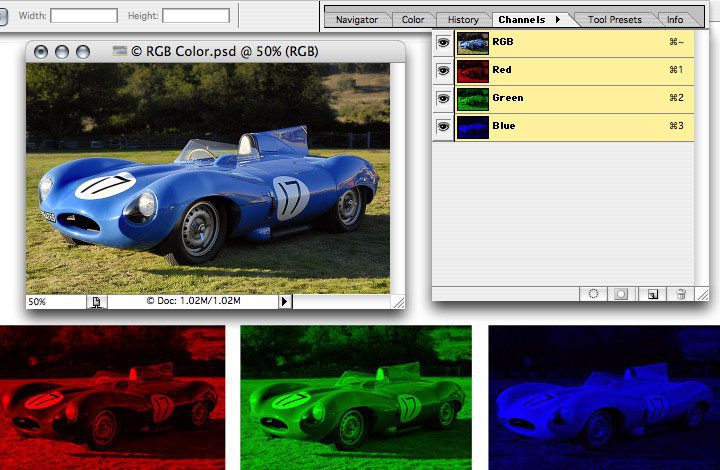
کانالها تصاویر خاکستری هستند که انواع مختلفی از اطلاعات را ذخیره می کنند . کانالهای اطلاعات رنگ در هنگام
بازکردن یک تصویر جدید بصورت اتوماتیک ایجاد می شوند . مد رنگ تصویر تعیین کننده تعداد کانالهای ایجاد شده می باشد .
برای مثال یک تصویر در مد RGB بصورت پیش فرض دارای چهار کانال به صورت کانالهای قرمز ، سبزو آبی و بعلاوه یک کانال
ترکیبی که برای ویرایش تصویر بکار می رود .
شما می توانید یک کانال آلفا برای ذخیره درجه خاکستری تصویرهای 8 بیتی انتخاب شده ایجاد کنید .شما کانال آلفا برای
ذخیره ماسک بکار می برید که این کانال به شما اجازه دستکاری ، ایزوله کردن و حفاظت قسمت هایی از یک تصویر را می دهد .
کار با کانال های رنگ در فتوشاپ
شما می توانید کانالهای spot color برای تعیین پلیت های اضافی برای چاپ با جوهرهای spot color ایجاد نمایید .
یک تصویر تا 24 کانال می تواند داشته باشد . اندازه فایل مورد نیاز برای کانال ، بستگی به اطلاعات پیکسل در کانال دارد.
فرمت TIFF و فرمت های فتوشاپ اطلاعات کانالها را فشرده می کند و در نتیجه فایل به فضای کمتری نیاز خواهد داشت .
کانال های آلفا تنها در فرمت های PSD ,PDF,PICT,Pixar,Tiff وRaw می توانند حفظ شوند و فرمت DCS2.0 تنها کانال spot
را نگهداری می کند .
[highlight color=”green”]با مـــــا در تــــــراشه همــــــــراه باشید.[/highlight]
استفاده از پالت کانالها در فتوشاپ
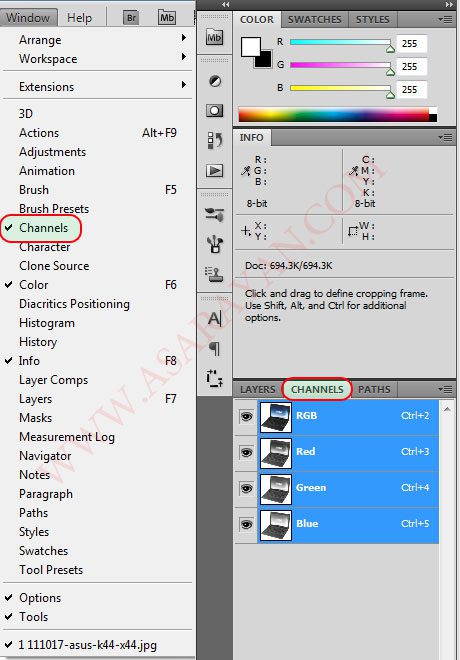
پالت کانالها اجازه مدیریت کانالها و همچنین مشاهده تاثیر ویرایش ها را می دهد
توسط پالت کانالها شما می توانید هرترکیبی از کانالها را مشاهده کنید .برای نمایش پالت کانالها گزینه Channels را از منوی Windows کلیک نمایید .
ویرایش کانالها در فتوشاپ
شما می توانید یک یا چند کانال را در پالت کانال انتخاب نمایید .
نام تمام کانالهای انتخاب شده یا فعال به صورت Highlight در می آیند .
هر ویرایش یا تغییری که شما انجام می دهید در تمامی کانالهای فعال اعمال می گردد .
برای انتخاب نام یک کانال بر روی آن کلیک کنید و برای انتخاب چندین کانال یا از حالت انتخاب خارج کردن آنها
دکمه shift را هنگام کلیک پایین نگه دارید .
[highlight color=”green”]با مـــــا در تــــــراشه همــــــــراه باشید.[/highlight]
کپی گرفتن از کانالها در فتوشاپ
شما می توانید قبل از ویرایش ، یک کپی از آنها بعنوان بکاپ داشته باشید .
برای نسخه برداری از یک کانال فرمان Duplicate را به صورت زیر بکار برید :
1. در پالت channels کانال مورد نظرتان را انتخاب نمایید
2. گزینه Duplicate Channels را از منوی پالت کانالها کلیک نمایید .در این صورت کادر محاوره ای به صورت زیر ظاهر می شود :
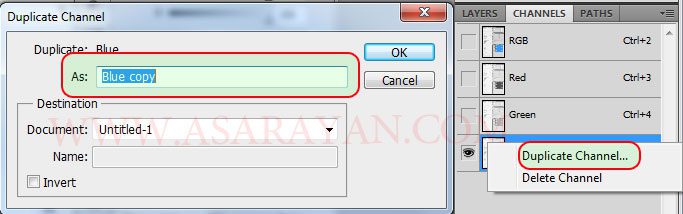
3. نام مورد نظر را برای کانال نسخه دوم وارد نمایید .
4. برای سند یکی از موارد زیر را انجام دهید :
مقصد (Destination) را انتخاب نمایید .تنها تصویرهای را باز کنید که از نظر اندازه پیکسل دقیقا مساوی با پیکسل
تصویر جاری می باشد برای نسخه برداری از کانال در همان فایل ، نام فایل جاری را انتخاب نمایید .
برای کپی کانال در یک تصویر جدید انتخاب New را انجام دهید و سپس نام تصویر جدید را وارد نمایید .
5. برای معکوس کردن نواحی انتخاب شده و ماسک شده Inevert را انتخاب نمایید .
برای دو نسخه کردن یک کانال در تصویر با درگ کردن بصورت زیر عمل نمایید :
1. در پالت کانال ها ، کانال مورد نظرتان را انتخاب نمایید .
2. کانال را به روی دکمه New channels در پایین پالت کانالها درگ نمایید .
[highlight color=”green”]با مـــــا در تــــــراشه همــــــــراه باشید.[/highlight]
چسباندن کانالها در فتوشاپ
چندین تصویر خاکستری می توانند ترکیب شده و به یک تصویر تبدیل شوند .
برخی از اسکنرها می توانند تصاویر را با فیلتر قرمز ، فیلتر سبز و فیلتر آبی اسکن کنند و تصاویر
قرمز ، سبز و آبی تولید نمایند .دستور چسباندن به شما اجازه چسباندن این تصاویر اسکن شده جدا از هم
، جهت تبدیل به یک تصویر را می دهد .
نکته : می توان داده های موجود در یک یا چند کانال را در کانال موجود یا کانال جدید با هم مخلوط کرد .
تصاویری که میخواهید به هم بچسبانید باید مد خاکستری بوده و ابعاد پیکسل آنها یکی بوده و باز شده باشند .
چسباندن کانالها در فتوشاپ
تعداد تصاویر باز شده در مد خاکستری تعیین کننده مدهای رنگی قابل دسترس در زمانیکه کانالها با هم ادغام می شوند
می باشد .برای مثال شما نمی توانید کانالهای جدا از هم را از یک تصویر RGB به تصویر CMYK بچسبانید
بدلیل اینکه CMYK نیاز به چهار کانال و RGB تنها نیاز به سه کانال دارد .
برای ادغام یا چسباندن کانال به صورت زیر عمل نمایید :
1. تصاویر با مد grayscale را که دارای کانال هایی می باشد و شما می خواهید آنها را بهم بچسبانید باز کنید و
یکی از تصاویر را فعال کنید . شما باید بیش از یک تصویر را برای ترکیب آنها در دسترس داشته باشید.
2. گزینه Merge channels را از منوی پالت انتخاب کنید .
3. مدی را انتخاب کنید که می خواهید ایجاد شود اگر مد یک تصویر غیر قابل دسترس باشد آن تیره می شود .
[highlight color=”green”]با مـــــا در تــــــراشه همــــــــراه باشید.[/highlight]
تعداد کانالهای مناسب برای مد در جعبه متنی کانالها ظاهر می شود .
4. اگر نیاز باشد یک شماره ای در جعبه متنی وارد کنید.اگر شماره ای وارد شود که سازگار با مد انتخاب شده نیست
مد مالتی کانال بصورت اتوماتیک انتخاب می شود .در این صورت یک تصویر چند کاناله با دو یا چند کانال ایجاد می شود
5. OK را کلیک کنید .
6. برای هر کانال شما مطمئن بشوید که تصویر که شما می خواهید باز است .اگر عقیده شما درباره نوع تصویر عوض
شد مد را برای برگشت به کادر محاوره ای Marge channel کلیک کنید .
7. اگر می خواهید ادغام به صورت تصویر چند کاناله باشد Next را کلیک کنید و مرحله 6 را برای انتخاب کانال های
باقیمانده انتخاب کنید.
[highlight color=”green”]با مـــــا در تــــــراشه همــــــــراه باشید.[/highlight]
توجه : تمام کانالهای یک تصویر چند کاناله بصورت کانالهای آلفا هستند .
8. بعد از اتمام عمل انتخاب کانالها ،OK را کلیک کنید.
کانالهای انتخاب شده به یک تصویر جدید و با نوع تعیین شده با هم ادغام می شوند و تصویر اصلی بدون تغییر بسته
می شود . تصویر جدید به صورت Untitled در پنجره ظاهر می گردد.
نکته : شما نمی توانید Split انجام دهید و سپس عمل merge را بر روی تصویری با کانالهای رنگی spot انجام دهید .
حذف کانالها
شما ممکن است بخواهید کانالهای آلفا را که به آنها نیاز ندارید را حذف کنید .
کانالهای آلفا پیچیده می توانند فضای لازم برای ذخیره سازی را افزایش دهند.
[highlight color=”green”]با مـــــا در تــــــراشه همــــــــراه باشید.[/highlight]
برای حذف کانال به صورت زیر عمل نمایید :
1. کانال مورد نظرتان را انتخاب نمایید
2. یکی از موارد زیر را انجام دهید :
به همراه alt بر روی دکمه سطل آشغال کلیک نمایید
نام کانال را به روی دکمه سطل آشغال درگ نمایید
گزینه Delete Channel را از منوی پالت کانال انتخاب نمایید
دکمه سطل آشغال را در پایین کانال کلیک کرده و سپس yes را کلیک کنید .
ترکیب رنگهای کانالها
فرمان Channel Mixer به شما اجازه می دهد یک رنگ کانال را با بکار گیری رنگ جاری کانالها تغییر دهید .
با این فرمان شما موارد زیر را می توانید انجام دهید :
ایجاد تنظیمات رنگ که براحتی با فرمانهای دیگر قابل انجام نیست
ایجاد یک تصویر خاکستری با کیفیت بالا با درصد بندی رنگ هر کانال
جابجایی یا نسخه سازی دوباره از کانالها
برای ترکیب رنگ کانالها به صورت زیر عمل کنید :
1. در پالت کانالها ، کانال رنگ composite را انتخاب کنید .
2. گزینه channel mexer|adjustments|image را انتخاب کنید .
3. برای کانال خروجی کانالی را انتخاب کنید که یک یا چند کانال موجود را می خواهد مخلوط کند
4. لغزنده کانال ها را به سمت چپ جهت کم شدن سهم آن کانال و به راست جهت افزایش سهم آن کانال بلغزانید
یا اینکه می توانید عددی بین 200% -تا +200% وارد کنید .با بکار گیری مقدار منفی می توانید کانال منبع را قبل از
اضافه کردن به کانال خروجی معکوس نمایید .
ترکیب رنگهای کانالها
5. لغزنده مربوط به Constant را بلغزانید یا در وسط قرار دهید . این option سیاهی یا سفیدی کانال را برای تغییر دادن
opacity اضافه می کند .مقدار منفی همانند کانال سیاه و عدد مثبت همانند کانال سفید عمل می کند .
6. انتخاب Monchrome باعث بکار گرفته شدن تنظیمات یکسان به همه کانالهای خروجی می گردد و یک تصویر رنگی
ایجاد می کند که تنها مقادیر خاکستری دارد .


دیدگاهتان را بنویسید