محاسبات مربوط به تاریخ در اکسل
 تاریخ و ساعت در اکسل یکی از مباحثی است که خیلی مورد سوال قرار میگیره و جزو جدانشدنی گزارش ها و کارهای روزانه است. مفهوم ساعت و زمان رو در اکسل کامل توضیح دادیم. در این آموزش هم مفهوم تاریخ در اکسل رو تشریح میکنیم. با درک کامل مفهوم تاریخ و ساعت در اکسل و منطق محاسباتی آنها، هر مسئله ای در این زمینه رو حل خواهید کرد.
تاریخ در اکسل، در دو مقوله مطرح میشه. تاریخ شمسی و تاریخ میلادی. در خصوص تاریخ شمسی، حتما پست چگونگی کار با تاریخ شمسی در اکسل | یکبار برای همیشه رو مطالعه کنید. همه سوالات در این زمینه پاسخ داده شده اند. در این آموزش می پردازیم به مفهوم تاریخ میلادی و نحوه انجام محاسبات روی آن در اکسل.
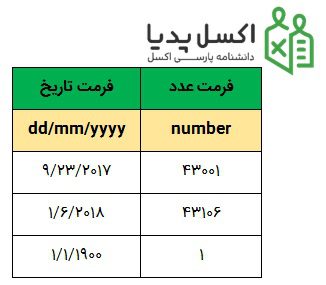
اولین و مهم ترین چیزی که راجع به تاریخ میلادی باید بدونید اینه که تاریخ در واقع عدد هست. به شکل 1 نگاه کنید. اگر تاریخ ها رو در حالت General/Number قرار بدیم به عدد تبدیل میشن. اما مفهوم این عدد چیست؟
شکل 1- مفهوم مقدار تاریخ
همونطور که در شکل 1 می بینید، هر تاریخ برابر با یک عدد است. مبنای محاسبات تاریخ در اکسل، 1/1/1900 است و عدد 43001 یعنی این تعداد روز از تاریخ 1/1/1900 گذشته است. برای همین تاریخ 1/1/1900 معادل عدد 1 هست.
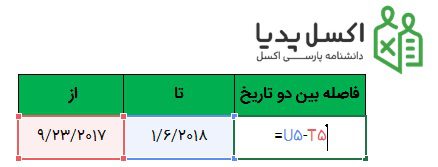
خب حالا که متوجه شدیم، تاریخ، در واقع یک عدد هست پس درک انجام محاسبات ساده تر خواهد بود. مثلا وقتی میخوایم فاصله دو تاریخ رو حساب کنیم، کافیه مثل دو تا عدد باهاش رفتار کنیم و خیلی ساده از هم کم کنیم. البته برای این کار از تابع Days هم میشه استفاده کرد.
شکل 2- محاسبه اختلاف دو تاریخ
اگر تاریخ بزرگتر رو از کوچکتر کم کنیم، مسلما عددی منفی خواهد بود. اما این عدد منفی در برخی سیستم ها بصورت ###### دیده میشه. برای حل این مشکل و مشاهده اختلاف بصورت عدد منفی، کافیه از مسیر زیر، تیک use 1904 date system رو بزنیم.
Excel Options/Advance/ When calculating this workbook
خب با درک منطق و مفهوم تاریخ میلادی در اکسل، حالا میتونید محاسبات متنوعی رو انجام بدید. در ادامه چند تابع کاربردی در خصوص تاریخ معرفی میکنم که در محاسبات مفید خواهد بود:
| تاریخ | تابع | خروجی | شرح | ||
|---|---|---|---|---|---|
| 9/23/2017 | YEAR(B5) | 2017 | این تابع سال را فراخوانی میکنه | ||
| 9/23/2017 | MONTH(B6) | 9 | این تابع ماه را فراخوانی میکنه | ||
| 9/23/2017 | DAY(B7) | 23 | این تابع روز را فراخوانی میکنه | ||
| 23 | 9 | 2017 | DATE(D8,C8,B8) | 9/23/2017 | این تابع تاریخ حاصل از سال، ماه و روز رو نمایش میده |
| روز | ماه | سال | |||
یکی از توابع خیلی کاربردی مخصوصا برای دوستانی که با افراد خارج از کشور کار میکنند، تابع شماره هفته است. همونطور که میدونید، یکسال از 52 هفته تشکیل شده است. برای اینکه ببینیم هر تاریخ در چندمین هفته سال هست از تابع weeknum استفاده میکنیم. به مثال زیر توجه کنید:
| تابع | شماره هفته | تاریخ |
|---|---|---|
| WEEKNUM(L5) | 52 | 12/26/2017 |
| WEEKNUM(L6) | 1 | 1/5/2018 |
یکی دیگه از توابع کاربردی تاریخ در اکسل تابع Today هست. این تابع تاریخ جاری سیستم رو نشون میده. آرگومان هم نداره. یعنی با تایپ =today() در یک سلول، با باز کردن فایل در هر روز، تاریخ همان روز رو مشاهده میکنید.
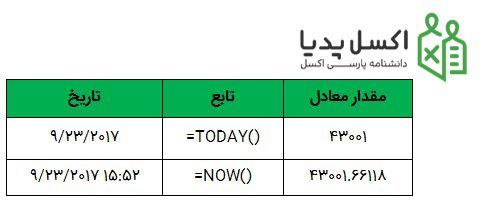
مشابه همین تابع Now() هم وجود داره که زمان جاری سیستم رو برمیگردونه. بعبارتی تاریخ و ساعت رو. برای درک بهتر تفاوت این دو تابع به شکل 3 توجه کنید:
شکل 3- تفاوت تابع Now() و Today()
همونطور که در شکل 3 می بینید، معادل عددی خروجی تابع today()، 43001 هست ولی معادل عددی خروجی تابع NOW() 43001.66118 هست. در واقع عدد 0.66118 معادل ساعت 15:52 هست.
کلید میانبر برای ثبت تاریخ سیستم در اکسل کلید Ctrl+: و ثبت ساعت سیستم در اکسل Ctrl+Shift+: است.
توجه داشته باشید که این تاریخ ثابت هست و بروز نمیشه.