جستجو برای:
سبد خرید 0
  • thumbnail imageتعرفه دوره های اکادمی
  • دوره های اکادمی
    • دوره کامپیوتر
      • کامپیوتر
      • آموزش آنلاین کامپیوتر
      • آموزش کامپیوتر
      • نمونه سوال ICDL
    • دوره حسابداری
    • دوره گرافیک
    • دوره زبان خارجی
  • علاقمندی ها
ورود
[suncode_otp_login_form]
گذرواژه خود را فراموش کرده اید؟
عضویت
[suncode_otp_registration_form]

داده های شخصی شما برای پشتیبانی از تجربه شما در این وب سایت، برای مدیریت دسترسی به حساب کاربری شما و برای اهداف دیگری که در سیاست حفظ حریم خصوصی ما شرح داده می شود مورد استفاده قرار می گیرد.

  • 02536639915
  • mcitpmit@gmail.com
  • تعرفه دوره های اکادمی
  • دوره های اکادمی
    • دوره کامپیوتر
      • کامپیوتر
      • آموزش آنلاین کامپیوتر
      • آموزش کامپیوتر
      • نمونه سوال ICDL
    • دوره حسابداری
    • دوره گرافیک
    • دوره زبان خارجی
  • علاقمندی ها
0
لوگو صفحه اصلی تراشه
  • صفحه اصلی
  • قیمت دوره هاداغ
  • دوره هاداغ
    • پکیج آفلاین
    • نمونه سوالات
      • سوالات کامپیوتر ICDL
      • سوالات حسابداری
    • گرافیک
      • فتوشاپ
      • آموزش آنلاین فتوشاپ
      • سوال عملی فتوشاپ
      • کرل
    • دوره حسابداری بازار کار
      • نرم افزار مالی هلو
      • آموزش اکسل
      • نمونه سوال حسابداری
    • کامپیوتر
      • آموزش کامپیوتر
      • outlook
      • آموزش آنلاین تایپ
      • آموزش آنلاین کامپیوتر
      • آموزش اکسل
      • آموزش ورد
      • سخت افزار
      • نمونه سوال ICDL
    • شبکه های اجتماعی(اینستاگرام/تلگرام/ایتا)
    • کسب و کار
      • فن بیان و سخنوری
      • ارز دیجیتال
      • آموزش بورس در قم
      • موفقیت
    • برنامه نویسی قم
      • برنامه‌نویسی موبایل در قم
      • برنامه نویسی اندروید
    • آموزش زبان خارجی
      • زبان آلمانی
      • زبان عربی
      • زبان انگلیسی
    • طراحی وب سایت
    • هوش مصنوعی
    • فریلنسر
    • پادکست صوتی
  • ارتباط با آکادمی
    • تقویم آموزشی
    • ثبت نام در آکادمی تراشه
    • اساتید آموزشگاه تراشه
      بخش اول دپارتمان کامپیوتر

      استاد بازرگان

      حرفه ای در آموزش

      استاد بازرگان از سال ۹۷ تاکنون در آکادمی تراشه مشغول به تدریس هستند و با سابقه ترین استاد اکادمی میباشند

      نام دوره های استاد بازرگان:

      1. برنامه نویسی
      2. طراحی سایت 
      3. سئو و جئو
      4. شبکه های اجتماعی 
      5. دیجیتال مارکتینگ 
      6. انیمیشن 
      7. تدوین با پریمیر و افتر افکت 
      8. موبایل گرافی 
      9. نویسندگی وب و سناریو نویسی
      10. حسابداری مالیاتی 
      11. انیمشن و ظراحی داخلی و حارجی 
      12. زبان انگلیسی
      13. نسخه خوانی 
      14. فن بیان و توسعه فردی 
      15. فروش 
      بخش دوم دپارتمان حسابداری

      استاد بازرگان

      حرفه ای در آموزش

      استاد بازرگان از سال ۹۷ تاکنون در آکادمی تراشه مشغول به تدریس هستند و با سابقه ترین استاد اکادمی میباشند

      نام دوره های استاد بازرگان:

      1. برنامه نویسی
      2. طراحی سایت 
      3. سئو و جئو
      4. شبکه های اجتماعی 
      5. دیجیتال مارکتینگ 
      6. انیمیشن 
      7. تدوین با پریمیر و افتر افکت 
      8. موبایل گرافی 
      9. نویسندگی وب و سناریو نویسی
      10. حسابداری مالیاتی 
      11. انیمشن و ظراحی داخلی و حارجی 
      12. زبان انگلیسی
      13. نسخه خوانی 
      14. فن بیان و توسعه فردی 
      15. فروش 
      بخش سوم دپارتمان گرافیک

      استاد بازرگان

      حرفه ای در آموزش

      استاد بازرگان از سال ۹۷ تاکنون در آکادمی تراشه مشغول به تدریس هستند و با سابقه ترین استاد اکادمی میباشند

      نام دوره های استاد بازرگان:

      1. برنامه نویسی
      2. طراحی سایت 
      3. سئو و جئو
      4. شبکه های اجتماعی 
      5. دیجیتال مارکتینگ 
      6. انیمیشن 
      7. تدوین با پریمیر و افتر افکت 
      8. موبایل گرافی 
      9. نویسندگی وب و سناریو نویسی
      10. حسابداری مالیاتی 
      11. انیمشن و ظراحی داخلی و حارجی 
      12. زبان انگلیسی
      13. نسخه خوانی 
      14. فن بیان و توسعه فردی 
      15. فروش 
      بخش چهارم دپارتمان زبان های خارجه

      استاد بازرگان

      حرفه ای در آموزش

      استاد بازرگان از سال ۹۷ تاکنون در آکادمی تراشه مشغول به تدریس هستند و با سابقه ترین استاد اکادمی میباشند

      نام دوره های استاد بازرگان:

      1. برنامه نویسی
      2. طراحی سایت 
      3. سئو و جئو
      4. شبکه های اجتماعی 
      5. دیجیتال مارکتینگ 
      6. انیمیشن 
      7. تدوین با پریمیر و افتر افکت 
      8. موبایل گرافی 
      9. نویسندگی وب و سناریو نویسی
      10. حسابداری مالیاتی 
      11. انیمشن و ظراحی داخلی و حارجی 
      12. زبان انگلیسی
      13. نسخه خوانی 
      14. فن بیان و توسعه فردی 
      15. فروش 
  • تماس با اکادمی تراشه
    • تماس با ما
      تماس با ما تراشه
      قم میدان مطهری کوی سازمان آب ساختمان ۲۸
      ۰۲۵۳-۶۶۳۹۹۱۵
      قم بلوارشهید کریمی(بنیاد)بین کوی ۴ الی ۶ پلاک ۱۱۲ بالای دفتر قضایی
      ۰۲۵۳-۲۹۴۴۱۲۲
      اینستاگرام تراشه
      کانال تلگرام
شروع کنید
آخرین اطلاعیه ها
لطفا برای نمایش اطلاعیه ها وارد شوید
0

وبلاگ

آکادمی تراشه کامپیوتر حسابداری زبان ۱۳۶۸ > اخبار > دسته‌بندی نشده > خواندنی:چگونه از فایرفاکس بدون استفاده از افزونه اسکرین‌شات بگیریم؟

خواندنی:چگونه از فایرفاکس بدون استفاده از افزونه اسکرین‌شات بگیریم؟

25 می 2021
ارسال شده توسط آکادمی تراشه
دسته‌بندی نشده

چگونه از فایرفاکس بدون استفاده از افزونه اسکرین‌شات بگیریم؟

چگونه از فایرفاکس بدون استفاده از افزونه اسکرین‌شات بگیریم؟

گرفتن اسکرین‌شات از صفحات مرورگر فایرفاکس کار ساده‌ای است که بدون نیاز به نصب افزونه می‌توان آن را انجام داد. برای یادگیری این موضوع، با زومیت همراه باشید.

اگر از مرورگر فایرفاکس استفاده می‌کنید، می‌توانید از صفحه وب یا ناحیه‌ای انتخاب‌شده در مرورگرتان اسکرین‌شات بگیرید. شما می‌توانید این کار را با استفاده از ابزار موجود در ویندوز و لینوکس و مک و بدون نیاز به نصب افزونه انجام بدهید.

دسترسی به ابزار اسکرین‌‌شات فایرفاکس

ابزار تهیه اسکرین‌‌شات در فایرفاکس Firefox Screenshots نام دارد که استفاده از آن بسیار ساده است. برای دسترسی به این ابزار، ابتدا فایرفاکس را باز کنید و به وب‌سایتی وارد شوید که می‌خواهید از آن عکس بگیرد. روی صفحه راست ‌کلیک و سپس از منو ظاهرشده، گزینه Take Screenshot را انتخاب کنید.
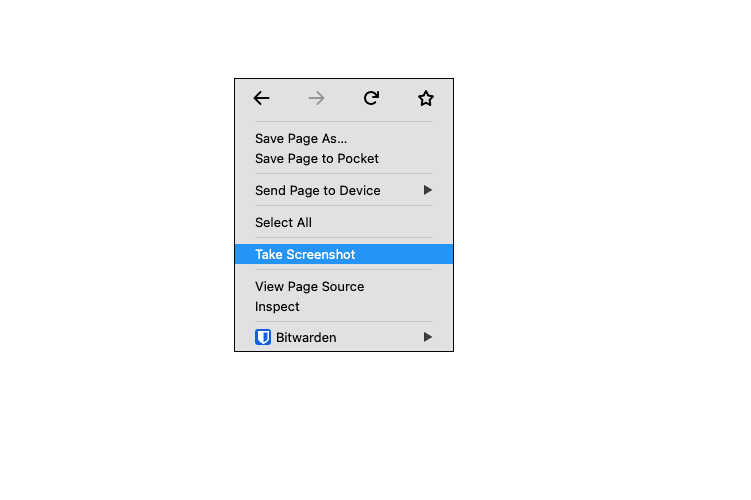
فایر فاکس اسکرین‌شات از صفحه وب

مرورگر فایرفاکس به حالت ثبت عکس می‌رود و به شما این امکان را می‌دهد که از بین چهار روش مختلف، یک روس را برای عکس‌گرفتن از صفحه انتخاب کنید. این چهار روش عبارت‌اند از:

  • عکس‌گرفتن از بخشی از صفحه که به‌طور خودکار شناسایی شده است
  • اسکرین‌‌شات از کل صفحه وب‌سایت
  • اسکرین‌‌شات از قسمت قابل‌مشاهده‌ای از وب‌سایت
  • اسکرین‌شات از ناحیه‌ای انتخاب‌شده در صفحه

درادامه، هریک از این چهار روش را بررسی خواهیم کرد.

اسکرین‌‌شات از بخشی از صفحه که به‌طور خودکار شناسایی شده

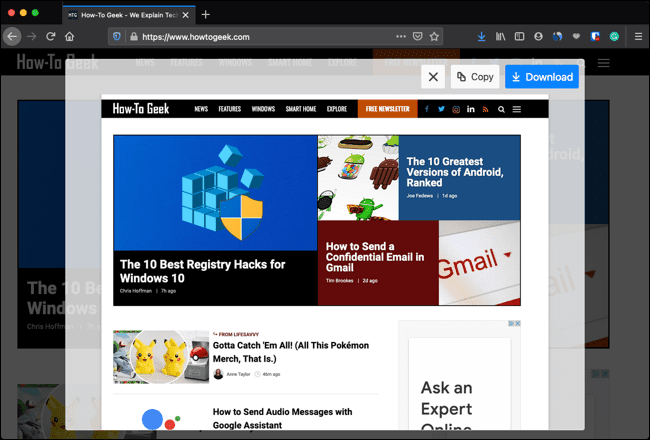
پس از انتخاب گزینه Take a Screenshot که پیش‌تر توضیح دادیم، وارد حالت شناسایی خودکار خواهید شد. با حرکت اشاره‌گر ماوس روی صفحه، خواهید دید قسمت‌هایی از وب‌سایت هایلایت می‌شوند. این قسمت‌ها می‌تواند شامل عنوان، تصویر، تبلیغات‌، پاراگرافی از متن و… باشند.

اسکرین شات در فایرفاکس به‌طور خودکار

پس از انتخاب ناحیه‌ مدنظر برای گرفتن اسکرین‌شات، اگر می‌خواهید تصویر را در جای دیگری پیست بکنید، Copy را انتخاب کنید؛ درغیراین‌صورت، برای ذخیره‌‌ عکس در کامپیوتر باید گزینه‌ Download را برگزینید.

اسکرین شات در فایرفاکس به‌طور خودکار

برای خروج از این حالت و بازگشت به صفحه عادی وب‌سایت، روی آیکون X کلیک کنید.

اسکرین‌شات از کل صفحه

برای گرفتن عکس از کل صفحه وب در مرورگر فایرفاکس روی گزینه «Save Full Page» در گوشه‌ی بالایی سمت راست پنجره کلیک کنید. در این حالت، می‌توانید با اسکرول‌کردن در طول صفحه، اسکرین‌‌شاتی تمام‌صفحه بگیرید.

فایر فاکس اسکرین‌شات از کل صفحه

پس از کلیک، پیش‌نمایش از اسکرین‌‌شات را مشاهده خواهید کرد. سپس، می‌‌توانید مانند روش پیش یکی از این گزینه‌ها را انتخاب بکنید: اگر می‌خواهید تصویر را در جای دیگری پیست بکنید، Copy را برگزینید؛ درغیراین‌صورت، برای ذخیره عکس در کامپیوتر باید گزینه Download را انتخاب کنید. برای خروج از حالت اسکرین‌شات و بازگشت به صفحه عادی وب‌سایت، روی آیکون X کلیک کنید.

فایر فاکس اسکرین‌شات از کل صفحه

اسکرین‌‌شات از قسمت قابل‌مشاهده وب‌سایت

اگر نمی‌خواهید از کل صفحه وب‌سایت اسکرین‌شات بگیرید، می‌توانید فقط قسمت قابل‌مشاهده آن را ضبط کنید. برای این کار، از گوشه بالایی سمت راست روی گزینه‌ «Save Visible» کلیک کنید‌.

همچنین بخوانین:

  • چگونه تعداد ایمیل‌های خوانده‌‌نشده جیمیل را در تب مرورگر مشاهده کنیم

  • خداحافظ اینترنت اکسپلورر؛ وداع با مرورگر بداقبال مایکروسافت

  • ایلان ماسک: تسلا رودستر در ۱ ثانیه به سرعت صد کیلومتر بر ساعت می‌رسد

اسکرین‌‌شات از یک قسمت قابل مشاهده‌ی وب‌سایت

سپس، دقیقا مانند دو گزینه‌ بالا برحسب نیاز یکی از گزینه‌های Copy یا Download یا خروج از صفحه را انتخاب بکنید.

اسکرین‌شات از ناحیه‌اب انتخاب‌شده در صفحه

روش آخر برای گرفتن اسکرین‌‌شات در فایرفاکس انتخاب دستی ناحیه مدنظر است. برای این کار، باید بخشی از صفحه را مشخص کنید که می‌‌خواهید از آن عکس بگیرید. پس از مشخص‌کردن ناحیه با کشیدن دو انگشت خود روی صفحه، انگشتانتان را از روی صفحه بردارید تا ناحیه انتخاب‌شده را مشاهده‌ کنید.

اگر می‌خواهید اندازه‌‌ی اسکرین‌‌شات را تنظیم کنید، گوشه یا لبه آن را بکشید. هنگام کشیدن، عرض و ارتفاع آن را به پیکسل خواهید دید. اگر به اندازه‌ی خاصی از تصویر نیاز دارید، این گزینه بسیار مفید است.

اسکرین‌شات از یک ناحیه‌ی انتخاب شده در صفحه

اکنون مانند گزینه‌های قبلی برحسب نیاز یکی از گزینه‌های Copy یا Download یا خروج از صفحه را انتخاب کنید.

اسکرین‌شات از یک ناحیه‌ی انتخاب شده در صفحه

پس از اتمام ثبت اسکرین‌‌شات، به صفحه عادی وب‌سایت بازخواهید گشت و می‌توانید به خواندن صفحه ادامه دهید.

برچسب ها: آمزوشگاه کامپیوتر قمآموزشگاه تراشه قمآموزشگاه قماینترنت قمبهترین آموزشگاه قمدسترسی به ابزار اسکرین‌‌شاتکامپیوتر قم
درباره آکادمی تراشه

تیم تولید محتوا آکادمی تراشه به منظور بهبود در امر پشتیبانی آنلاین هنرجویان دوره های مختلف ایجاد شد

نوشته‌های بیشتر از آکادمی تراشه
قبلی تابع FORECAST
بعدی خداحافظ اینترنت اکسپلورر؛ وداع با مرورگر بداقبال مایکروسافت

دیدگاهتان را بنویسید لغو پاسخ

جستجو
جستجو برای:
پشتیبانی

تیم پشتیبانی آکادمی تراشه همواره در خدمت شماست تا به سوالات و نیازهای شما پاسخ دهد.

خبرنامه

ایمیل خودتون رو وارد کنید تا از آخرین های آکادمی مطلع یشین

[mc4wp_form id=380]

تماس با ما

  • قم میدان مطهری کوی سازمان آب ساختمان تراشه پلاک ۲۸
  • ۰۲۵۳۶۶۳۹۹۱۵(از شنبه تا پنج شنبه ساعت ۹/۰۰ الی ۲۱/۰۰
  • ایمیل آکادمی mcitpmit@gmail.com

لینک های مفید

  • صفحه اصلی
  • قیمت دوره ها
  • دوره ها
    • پکیج آفلاین
    • نمونه سوالات
      • سوالات کامپیوتر ICDL
      • سوالات حسابداری
    • گرافیک
      • فتوشاپ
      • آموزش آنلاین فتوشاپ
      • سوال عملی فتوشاپ
      • کرل
    • دوره حسابداری بازار کار
      • نرم افزار مالی هلو
      • آموزش اکسل
      • نمونه سوال حسابداری
    • کامپیوتر
      • آموزش کامپیوتر
      • outlook
      • آموزش آنلاین تایپ
      • آموزش آنلاین کامپیوتر
      • آموزش اکسل
      • آموزش ورد
      • سخت افزار
      • نمونه سوال ICDL
    • شبکه های اجتماعی(اینستاگرام/تلگرام/ایتا)
    • کسب و کار
      • فن بیان و سخنوری
      • ارز دیجیتال
      • آموزش بورس در قم
      • موفقیت
    • برنامه نویسی قم
      • برنامه‌نویسی موبایل در قم
      • برنامه نویسی اندروید
    • آموزش زبان خارجی
      • زبان آلمانی
      • زبان عربی
      • زبان انگلیسی
    • طراحی وب سایت
    • هوش مصنوعی
    • فریلنسر
    • پادکست صوتی
  • ارتباط با آکادمی
    • تقویم آموزشی
    • ثبت نام در آکادمی تراشه
    • اساتید آموزشگاه تراشه
  • تماس با اکادمی تراشه
    • تماس با ما
  • صفحه اصلی
  • قیمت دوره ها
  • دوره ها
    • پکیج آفلاین
    • نمونه سوالات
      • سوالات کامپیوتر ICDL
      • سوالات حسابداری
    • گرافیک
      • فتوشاپ
      • آموزش آنلاین فتوشاپ
      • سوال عملی فتوشاپ
      • کرل
    • دوره حسابداری بازار کار
      • نرم افزار مالی هلو
      • آموزش اکسل
      • نمونه سوال حسابداری
    • کامپیوتر
      • آموزش کامپیوتر
      • outlook
      • آموزش آنلاین تایپ
      • آموزش آنلاین کامپیوتر
      • آموزش اکسل
      • آموزش ورد
      • سخت افزار
      • نمونه سوال ICDL
    • شبکه های اجتماعی(اینستاگرام/تلگرام/ایتا)
    • کسب و کار
      • فن بیان و سخنوری
      • ارز دیجیتال
      • آموزش بورس در قم
      • موفقیت
    • برنامه نویسی قم
      • برنامه‌نویسی موبایل در قم
      • برنامه نویسی اندروید
    • آموزش زبان خارجی
      • زبان آلمانی
      • زبان عربی
      • زبان انگلیسی
    • طراحی وب سایت
    • هوش مصنوعی
    • فریلنسر
    • پادکست صوتی
  • ارتباط با آکادمی
    • تقویم آموزشی
    • ثبت نام در آکادمی تراشه
    • اساتید آموزشگاه تراشه
  • تماس با اکادمی تراشه
    • تماس با ما

شبکه های اجتماعی

Facebook Twitter Youtube icon--white

© ارائه توسط آکادمی تراشه – 140۳. تمامی حقوق محفوظ می باشد.