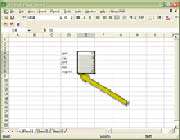
چگونه داده ها را جابجا و كپی كنیم
اگر مجبور شوید داده ها را به محل دیگری از برگه كاری جابجا یا كپی كنید و محل جدید در نزدیكی محل اولیه باشد ساده ترین راه برای این كار، این است كه داده ها را با ماوس بكشید و رها كنید. خواه بخواهید یك سل...
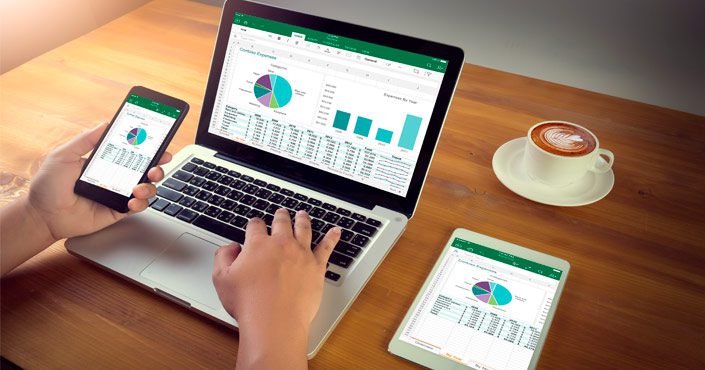
چگونه در برگههای كاری حركت كنیم-حسابداری کسب و کار
هر برگه كاری از 256 ستون و 536و65 سطر تشكیل شده است. با اینهمه فضا در فقط یك برگه كاری، براحتی در جنگل وسیع سلولها گم میشوید. لازم است كه بدانید چگونه آدرس سلولها را بخوانید. هر سلول در شبكه برگه ك...

چگونه خطای فرمول ها را اصلاح كنیم-بررسی Excel
تمام فرمول ها بدون نقص نمی باشند و وقتی كه خطا داشته باشند، Excel با ظاهر كردن یك مثلث سبز رنگ در گوشه سمت چپ و بالای سلول فرمول و یك پیغام خطا، به شما اطلاع می دهد. برای مثال، ممكن است مقدار یا عملگر...

چگونه فرمت اعداد را تغییر دهیم-فرمت اعداد در اکسل
مقادیر عددی كه در برگه های كاری خود وارد می كنید معمولاً فقط عدد نمی باشند بلكه نشاندهنده مقدار دلار، تاریخ، درصد و مقادیر واقعی دیگر می باشند. بصورت پیش فرض، وقتی كه عددی را وارد می كنید، (فرمت اعدا...
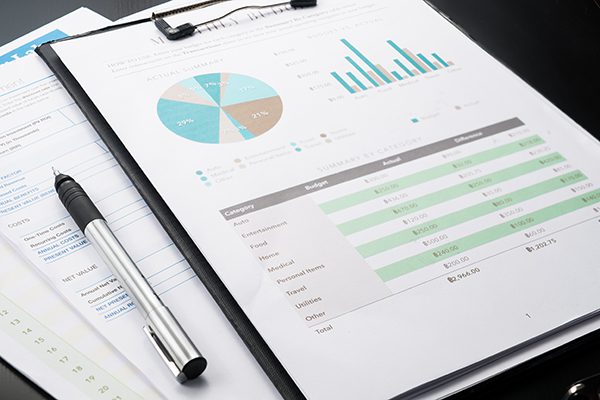
چگونه فرمت سلول ها را كپی كنیم(نحوه استفاده از دكمه Format Painter )
اگر چند خصوصیت فرمت دهی (مانند فونت، اندازه، رنگ و خط مرزی) روی یك سلول یا محدوده ای از سلول ها اعمال كرده اید و بعد بخواهید همین فرمت دهی را روی یك محدوده دیگر اعمال كنید، لازم نیست كه آن فرمت را یكی...
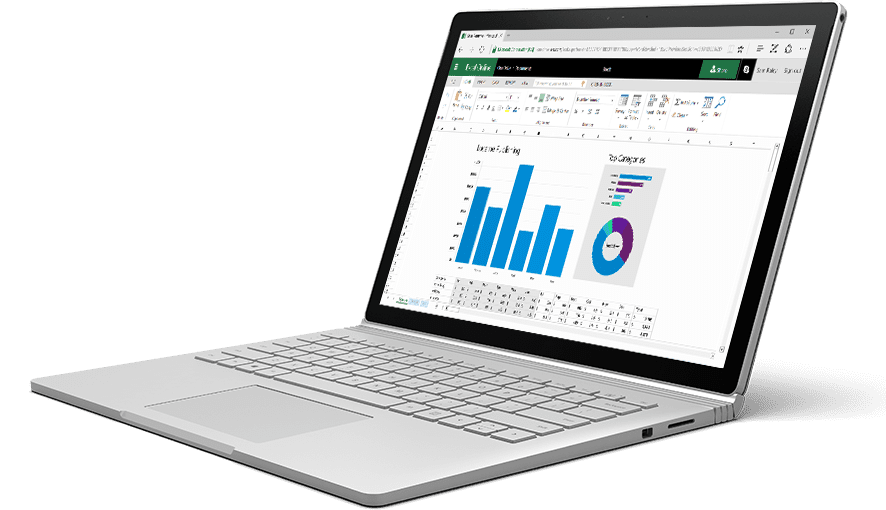
فرمتدهی یك محدوده بصورت خودكار(آشنایی با کار Auto Format)
اگر از فرمت دهی برگه های كاری خسته شده اید، خوشحال خواهید شد اگر بدانید كه Excel ، چند فرمت از پیش طراحی شده دارد كه می توانید روی داده های برگه كاری اعمال كنید. قابلیت Auto Format ، 16 فرمت در اختیار...

ایجاد نمودار با استفاده از Chart Wizard- نمودار اکسل
نمودار، اعداد خسته كننده را به یك مجموعه متقاعد كننده كه فوراً قابل دستیابی است تبدیل میكند. این كار عملی شرح می دهد كه چگونه از داده های برگه كاری، یك نمودار ایجاد كنید. Chart Wizard نمودار را ایجاد...
چگونه دادههای نمودار را تغییر دهیم(مجموعه آموزش های حسابداری قم)
چگونه دادههای نمودار را تغییر دهیم(مجموعه آموزش های حسابداری قم):
اگر یك ستون یا سطر از دادهها را از جدول منبع نمودار حذف كنید، نمودار بصورت خودكار، خود را تنظیم میكند. ولی، اگر دادههایی را به جد...