جستجو برای:
سبد خرید 0
  • صفحه اصلی
    • مقالات
  • تعرفه دوره های آموزشگاه تراشهداغ
    • دوره ها
      • تقویم آموزشی
      • پکیج آفلاینتخفیف
  • ثبت نام در آکادمی تراشه
    • نمونه سوالات
      • سوالات کامپیوتر ICDL
      • سوالات حسابداری
  • تماس با ما
  • اساتید آموزشگاه تراشه
ورود
[suncode_otp_login_form]
گذرواژه خود را فراموش کرده اید؟
عضویت
[suncode_otp_registration_form]

داده های شخصی شما برای پشتیبانی از تجربه شما در این وب سایت، برای مدیریت دسترسی به حساب کاربری شما و برای اهداف دیگری که در سیاست حفظ حریم خصوصی ما شرح داده می شود مورد استفاده قرار می گیرد.

  • 02536639915
  • mcitpmit@gmail.com
  • تعرفه دوره های اکادمی
  • اخبار
  • علاقمندی ها
0
  • صفحه اصلی
    • مقالات
  • تعرفه دوره های آموزشگاه تراشهداغ
    • دوره ها
      • تقویم آموزشی
      • پکیج آفلاینتخفیف
  • ثبت نام در آکادمی تراشه
    • نمونه سوالات
      • سوالات کامپیوتر ICDL
      • سوالات حسابداری
  • تماس با ما
  • اساتید آموزشگاه تراشه
شروع کنید
0
آخرین اطلاعیه ها
لطفا برای نمایش اطلاعیه ها وارد شوید
  • صفحه اصلی
    • مقالات
  • تعرفه دوره های آموزشگاه تراشهداغ
    • دوره ها
      • تقویم آموزشی
      • پکیج آفلاینتخفیف
  • ثبت نام در آکادمی تراشه
    • نمونه سوالات
      • سوالات کامپیوتر ICDL
      • سوالات حسابداری
  • تماس با ما
  • اساتید آموزشگاه تراشه
شروع کنید

وبلاگ

آکادمی تراشه کامپیوتر حسابداری زبان ۱۳۶۸ > اخبار > دسته‌بندی نشده > Tablet Mode در ویندوز 10

Tablet Mode در ویندوز 10

6 سپتامبر 2020
ارسال شده توسط آکادمی تراشه
دسته‌بندی نشده

Tablet Mode در ویندوز 10

Tablet Mode در ویندوز 10
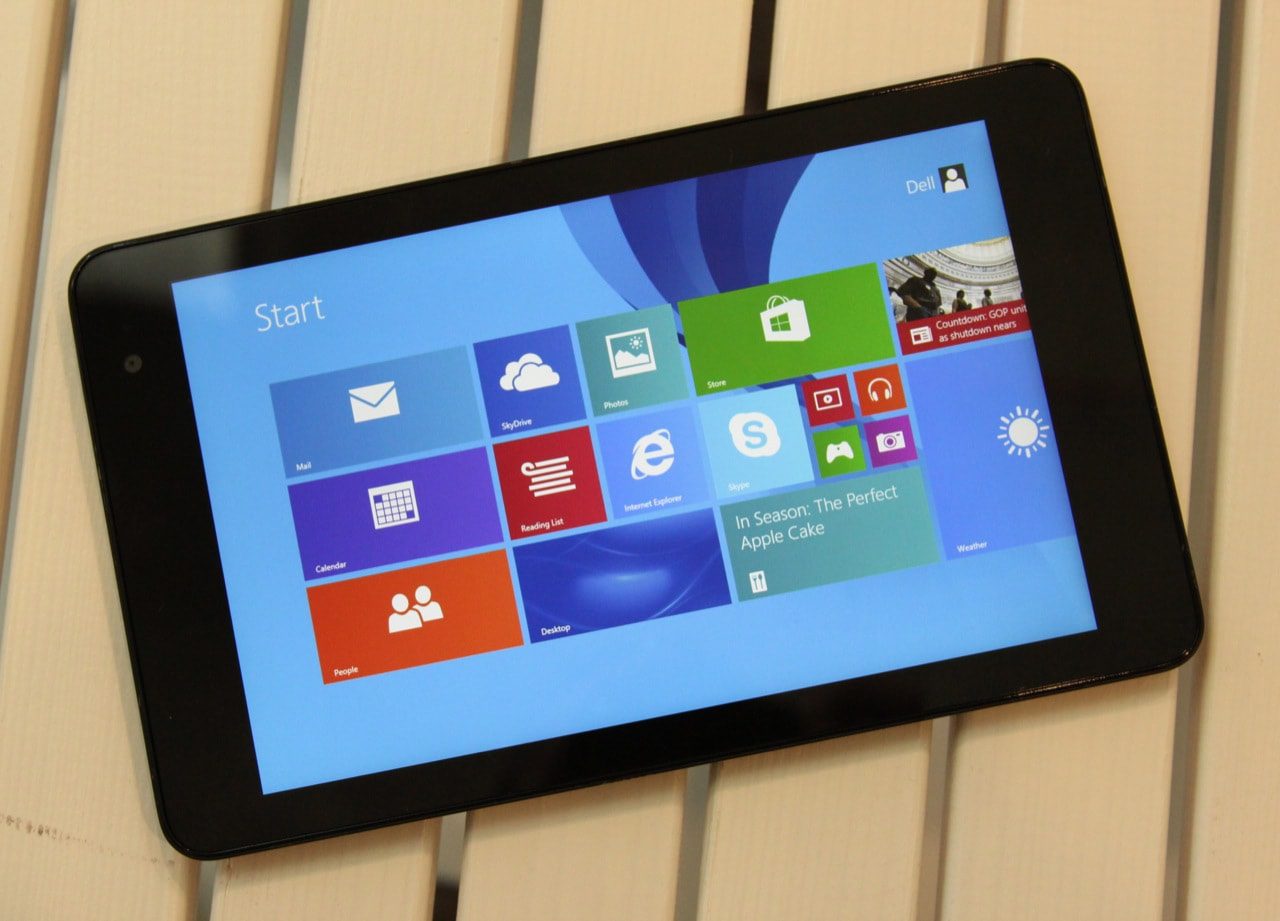
حالت Tablet Mode چیست؟

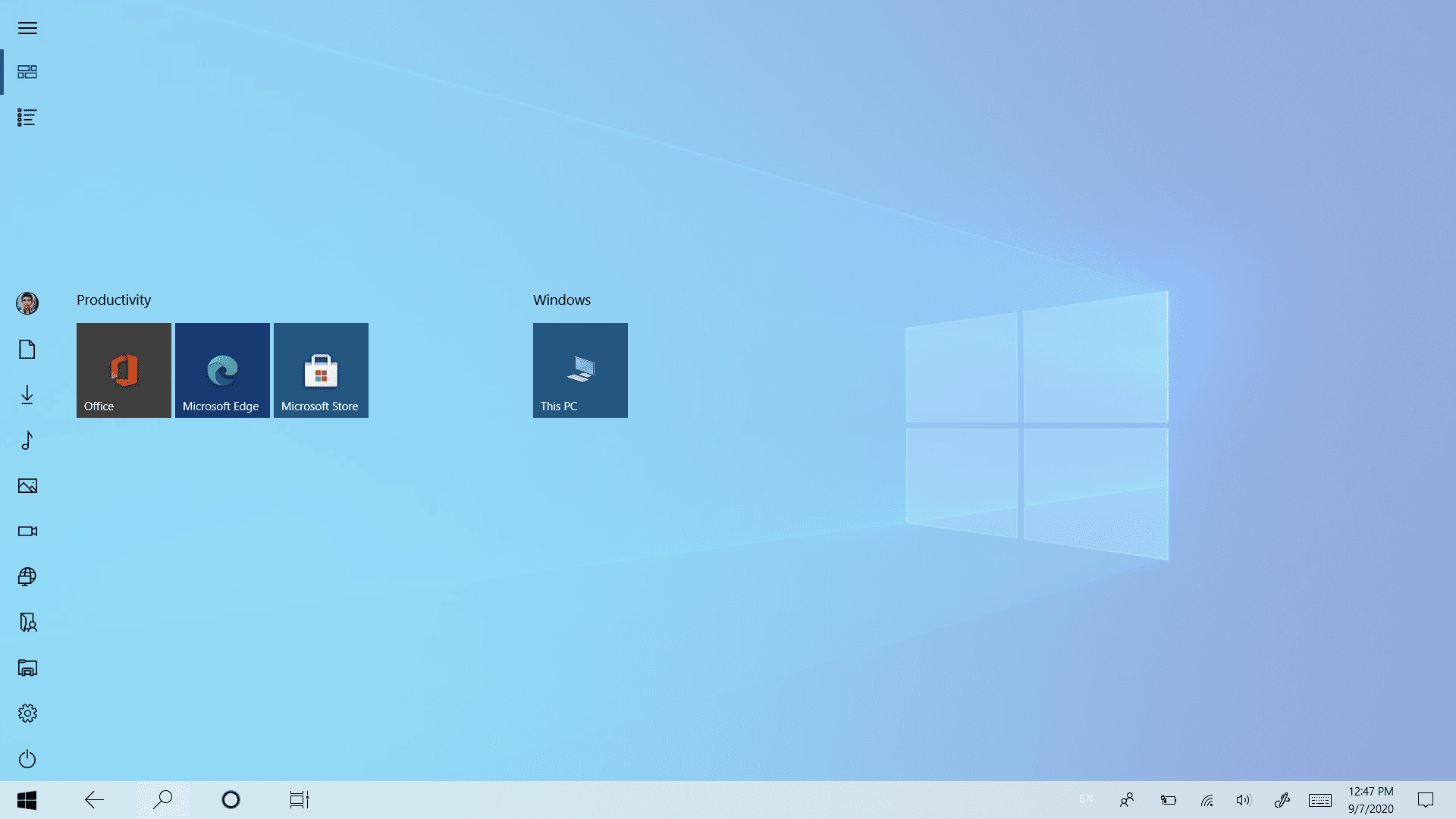
حالت Tablet Mode این امکان را به شما می دهد تا لب تاب خود را به یک تبلت تبدیل کند و لب تاب شما مانند تبلت عمل کند. با فعال سازی این حالت، رابط کاربری ویندوز شبیه تبلت می شود و دیگر صفحه دسکتاپ وجود ندارد. این حالت بیشتر برای لب تاب های لمسی و ویندوز  فون ها کاربرد دارد. 
Tablet Mode در ویندوز 10

فعال سازی حالت Tablet Mode 

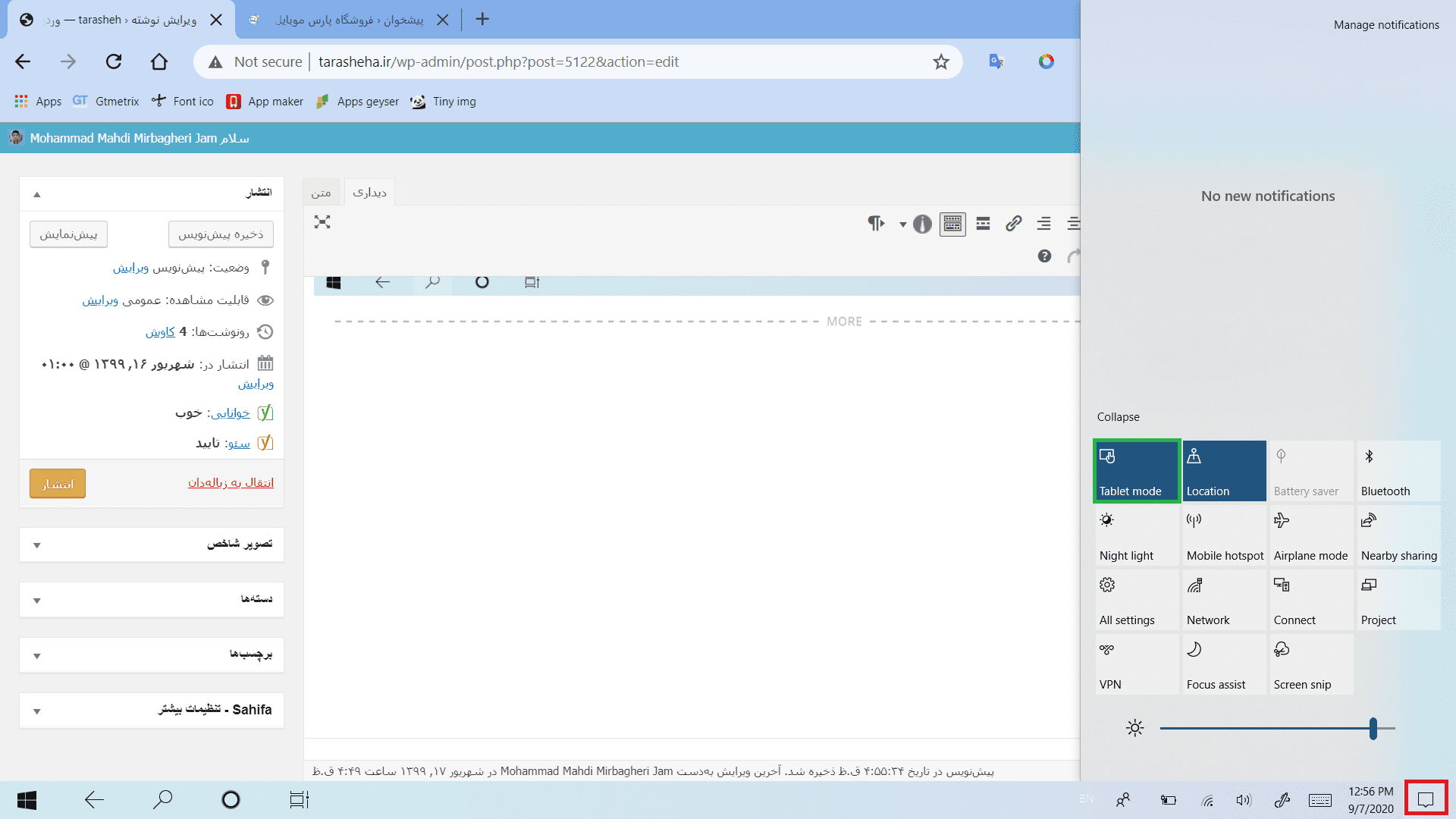
از بخش سمت راست Taskbar روی آیکون پیام کلیک کنید.
Tablet Mode در ویندوز 10

از بخش اعلانات، گزینه Tablet Mode را فعال کنید.

تنظیمات Tablet Mode 

وارد تنظیمات ویندوز خود شوید. وارد بخش System شوید و آیتم Tablet را از سمت چپ انتخاب کنید و گزینه Change additional Tablet settings کلیک کنید.
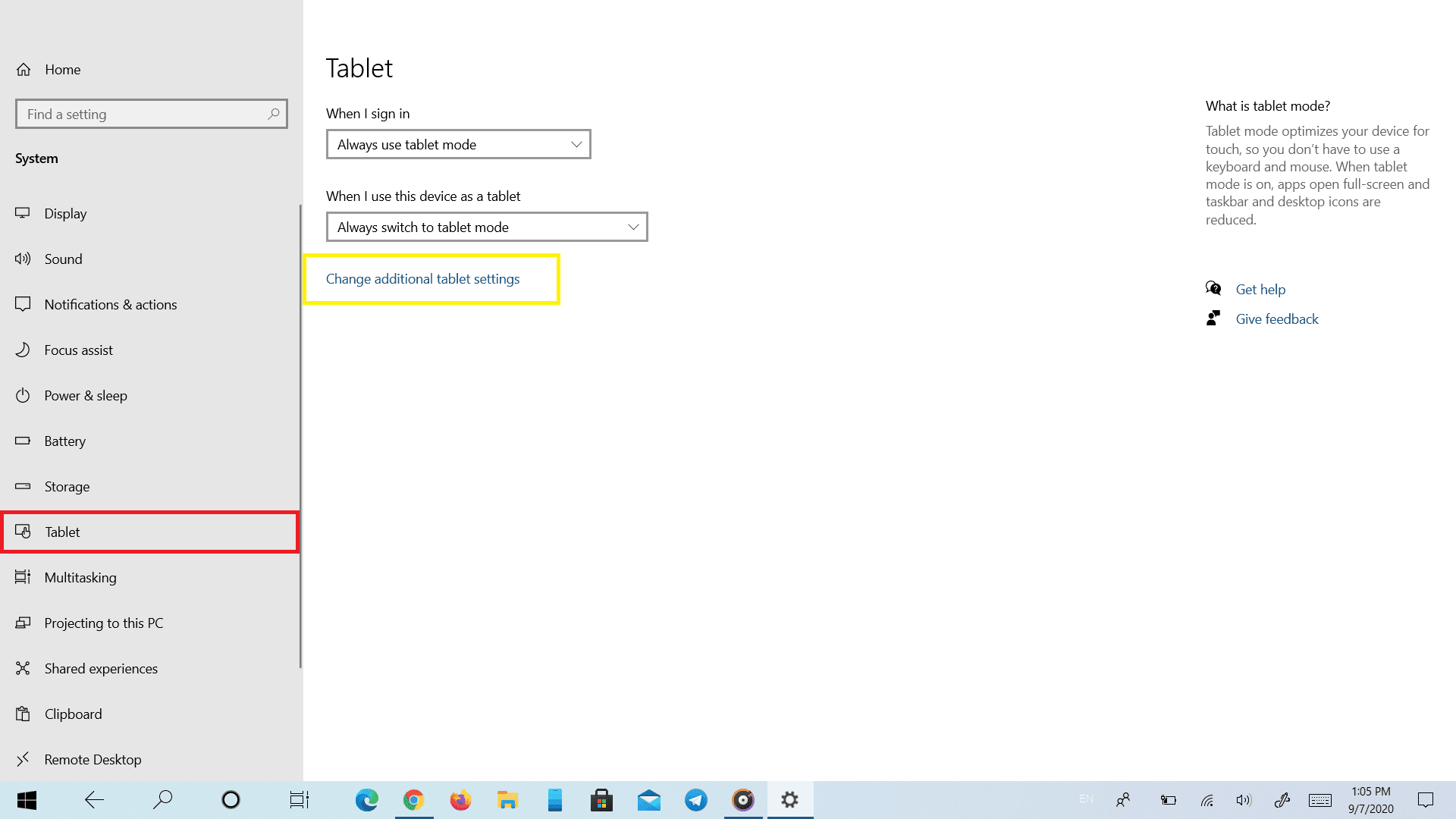
Tablet Mode در ویندوز 10

در پنجره باز شده می توانید حالت Tablet را تنظیم کنید.

معرفی تنظیمات

  • Hide app icons on the taskbar: با فعال سازی این گزینه، برنامه هایی که در Taskbar وجود دارد پنهان می شود.
  • Automatically hide the taskbar: با فعال سازی این گزینه، Taskbar به صورت اتوماتیک پنهان می شود.

امکانات حالت Tablet Mode 

  • بدون دسکتاپ 
  • پنجره بودن برنامه ها مانند تبلت
  • رابط کاربری آسان و حرفه
  • استفاده آسان در صفحه نمایشگر های لمسی
  • سرعت بسیار بالا


سخن پایانی

امیدوارم از مقاله  “Tablet mode در ویندوز 10” خوشتان آمده باشد. در صورتی که سوالی دارید از با آی دی Globalizationreport@ در تلگرام، در میان بگذارید.

لینک کوتاه مطلب: https://b2n.ir/388577

[button color=”green” size=”big” link=”https://t.me/tarasheha” icon=”” target=”true”]کانال آموزشگاه تراشه[/button]

برچسب ها: Tablet Modeامکاناتامکانات ویندوزامکانات ویندوز 10حالت های ویندوزحالت های ویندوز 10
درباره آکادمی تراشه

تیم تولید محتوا آکادمی تراشه به منظور بهبود در امر پشتیبانی آنلاین هنرجویان دوره های مختلف ایجاد شد

نوشته‌های بیشتر از آکادمی تراشه
قبلی برقراری و دریافت تماس در ویندوز 10
بعدی معرفی Cortana ویندوز 10

دیدگاهتان را بنویسید لغو پاسخ

جستجو
جستجو برای:
پشتیبانی

تیم پشتیبانی آکادمی تراشه همواره در خدمت شماست تا به سوالات و نیازهای شما پاسخ دهد.

خبرنامه

ایمیل خودتون رو وارد کنید تا از آخرین های آکادمی مطلع یشین

[mc4wp_form id=380]

تماس با ما

  • قم میدان مطهری کوی سازمان آب ساختمان تراشه پلاک ۲۸
  • ۰۲۵۳۶۶۳۹۹۱۵(از شنبه تا پنج شنبه ساعت ۹/۰۰ الی ۲۱/۰۰
  • ایمیل آکادمی mcitpmit@gmail.com

لینک های مفید

  • صفحه اصلی
    • مقالات
  • تعرفه دوره های آموزشگاه تراشه
    • دوره ها
      • تقویم آموزشی
      • پکیج آفلاین
  • ثبت نام در آکادمی تراشه
    • نمونه سوالات
      • سوالات کامپیوتر ICDL
      • سوالات حسابداری
  • تماس با ما
  • اساتید آموزشگاه تراشه
  • صفحه اصلی
    • مقالات
  • تعرفه دوره های آموزشگاه تراشه
    • دوره ها
      • تقویم آموزشی
      • پکیج آفلاین
  • ثبت نام در آکادمی تراشه
    • نمونه سوالات
      • سوالات کامپیوتر ICDL
      • سوالات حسابداری
  • تماس با ما
  • اساتید آموزشگاه تراشه

شبکه های اجتماعی

Facebook Twitter Youtube icon--white

© ارائه توسط آکادمی تراشه – 140۳. تمامی حقوق محفوظ می باشد.