
پركردن سلول هابا يك سرى عددى دلخواه
برروى اولين سلول كليك كنيد و
مقداراوليه راوارد كنيد.
محدوده اى را كه مى خواهيد
پركنيد را به همراه سلول حاوى مقدار
اوليه انتخاب كنيد.
به تب homeبرويد.
برروى گزينه #llكليك كنيد.
گزينه Seriesرا انتخاب ...

پركردن يك محدوده انتخاب شده در اکسل
محدوده اى كه مى خواهيد
پركنيد را انتخاب كنيد.
متن يا عدد يا كاركتر مورد نظررا
وارد كنيد.
دكمه هاىctrl+ENTER
رافشار دهيد.
سلول هاى محدوده انتخاب شده
با مقدار وارد شده پر مى شوند.

پركردن سلول هاى يك محدوده با يك سرى از مقادير دراکسل
اگر مى خواهيد سلول هاى يك محدوده رابا يك سرى از
مقاديرپركنيد ،مى توانيد با سپردن اين كار به نرم افزار Excel
دروقت صرفه جويى كنيد.با امكان پركردن خودكار)(auto #ll
مى توانيد يك سرى عددى مانند 5،10،15،20...
پركردن سلول هاى يك محدوده بااطلاعات يكسان
پركردن يك محدوده ى افقى يا عمودى
دراولين سلول محدوده اى كه مى خواهيد پركنيد،مقدارى كه مى
خواهيد وارد كنيدرا تايپ كنيد.
نشانگر را بر روى گوشه سمت راست پايين سلول قرار دهيد.
نشانگر به شكل ..... تغيير مى...
اتنخاب همه سلولهاى يك ستون
اتنخاب همه سلولهاى يك ستون نشانگر را بر روى عنوان ستونى كه مى خواهيد انتخاب كنيد
قراردهيد. نشانگر به شكل تغيير مى كند. برروى عنوان ستون كليك كنيد
كل سلول هاى ستون انتخاب مى شوند.
براى انتخاب چندستون م...
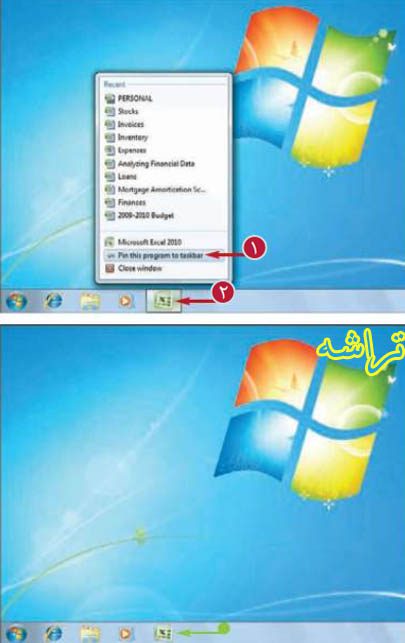
افزودن نرم افزار Excelبه نواروظيفه در ويندوز 7
هنگامى كه نرم افزار در حالت
اجرا است روى آيكون در نوار وظيفه
كليك راست كنيد
بر روى گزينه Pin this program to Taskbar
كليك كنيد.
در اين حالت پس از خروج از
Excelآيكون نرم افزار همچنان
در نوا...

آموزش برنامه نویسی آندروید
به علت کافی نبود منابع درزمنیه برنامه نویسی اندروید سعی شده تا منابع انگلیسی زبان را ترجمه شده در اختیار دوستانی که تمایل به یادگیری آن دارند، قرار دهیم
"چگونه نرم افزار برنامه نویسی اندروید را نصب ...

آموزش اکسل(انتخاب ناحیه افقی یا عمودی از سلول های همجوار)
کلید shift کاربرد های مهمی دارد، یکی از این کاربردها را میتوان به انتخاب ناحیه افقی یا عمودی سلول ها از طریق
فشار دادن shift+ctrl+یکی از کلید های چهارگانه جهت دار میتوانید یک ناحیه از سلول های همجوار...