

چگونه هارد خود را فرمت کنیم (علت اصلی فرمت کردن هارد)

دلایل زیادی برای فرمت کردن هارد وجود دارد. مثلا شاید بخواهید ویندوزتان را پاک کنید یا اینکه از دست یک ویروس یا بدافزار راحت شوید و یا اینکه خیلی سادهتر، اصلا میخواهید هاردتان را فرمت کنید تا بفروشید یا به شخص دیگری بدهید.(آموزشگاه سخت افزار قم)

[highlight color=”green”]با مــــا در تــــراشه همـــــــراه باشید.[/highlight]
ما اینجا هستیم تا به شما راه درست انجام این کار را نشان دهیم. فقط فرمت هارد درایوتان به چند چیز بستگی دارد،
اینکه آیا این تنها هارد شماست یا هارد اضافه یا کامپیوتر دیگری دارید.
مثلا نمیتوانید هاردی را که ویندوز روی آن نصب است فرمت کنید. برای فرمت دیسک حاوی ویندوز و نصب دوباره آن، باید سیستم خود را از طریق دیسک نصب ویندوز، USB بوت یا هر دیسک بوت شدنی دیگر بالا بیاورید.
فرمت کردن هارد
فرمت کردن در اصل فرایند پاک کردن تمامی اطلاعات از هارد درایو است، اما توجه کنید که Quick Format تمام اطلاعات را در جای خود باقی میگذارد و تنها اینطور نشان میدهد که درایو شما خالی شده است.
این گزینه زمانی مناسب است که هارد شما جدید است و تنها میخواهید ویندوز خود را دوباره نصب کنید.
وگرنه اگر بخواهید هارد خود را برای فروش یا تحویل دادن آن به کس دیگری فرمت کنید این گزینه مناسب نیست.
توجه: مطمین شوید که از همه اطلاعات خود بک آپ تهیه کردهاید. با اینکه گزینه ریکاوری در بعضی از موارد جواب میدهد،
اما پیشگیری بهتر از درمان است.
پارتیشنها
دانستن از پارتیشنها، پیش از هر اقدامی جهت فرمت، ضروری است.
هارد درایو به بخشهایی تقسیم میشود که به آنها پارتیشن گفته میشود.
فرمت تنها یک پارتیشن به گونهای که در دیگر پارتیشنها هیچ تغییری ایجاد نشود، امکان پذیر است.
اما اگر بخواهید تمام هارد خود را فرمت کنید در ابتدا باید پارتیشنها را حذف کنید و هارد خود را به صورت یکپارچه در بیاورید.
[highlight color=”green”]با مــــا در تــــراشه همـــــــراه باشید.[/highlight]
چگونه هارد خود را با استفاده از فرمت سریع، فرمت کنیم؟فرمت کردن هارد
در ویندوز ویستا،7 و 8 ابزاری به نام Disk Management وجود دارد. اما راه سریعتر انجام این کار، رفتن به
Computer و راست کلیک کردن روی درایو مربوطه، انتخاب فرمت و سپس انتخاب Quick Format از منوی باز شده است.
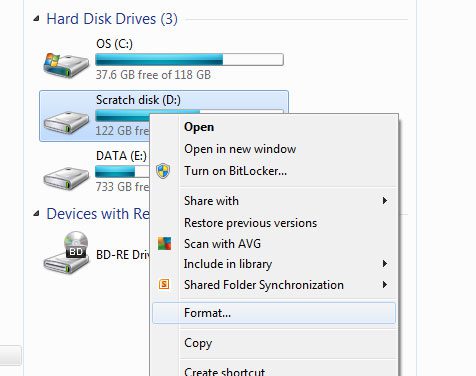
البته به طور پیش فرض، این گزینه تیک خورده است. در منوی باز شده میتوانید فایل سیستمی،
اندازه تخصیص داده شده و برچسب درایو را مشخص کنید یا اینکه بدون تغییر هیچ یک از گزینهها تنها با کلیک
بر روی دکمه استارت درایو خود را به فرمت بسپارید.
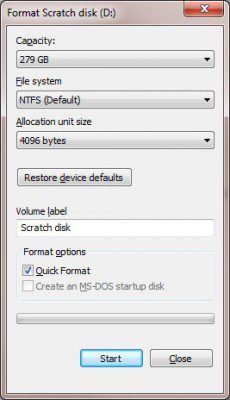
اگر NTFS به طور پیش فرض انتخاب نشده بود، آنرا به عنوان فایل سیستمی انتخاب کنید.
فرمت از طریق ابزار Disk Management
در جعبه جستجوی ویندوز 7 یا ویستا عبارت diskmgmt. msc را تایپ کنید و اینتر را بزنید.
این آسانترین راه برای باز کردن Disk Management است. اما میتوانید از طریق کنترل پنل در جستجوی کلمه disk باشید یا در زیر بخش Administrative Tools، بر روی آیکون Computer Management کلیک کرده و نمودار سمت چپ، Disk Management را انتخاب کنید.
البته Disk Management به قدرت ابزارهایی که ویژه این کار هستند نیست، اما خب مفید است.
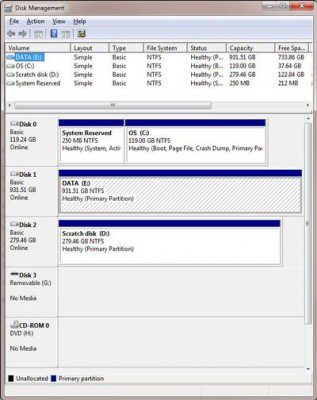
فرمت کردن هارد
زمانی که یک درایو اضافه در کامپیوتر خود ایجاد میکنید، شاید تعجب کنید که چرا در ویندوز اکسپلورر پدیدار نمیشود.
این بدان دلیل است که آن درایو باید برای آغاز به کار فرمت شود.
وقتی Disk Management بالا میآید، تمام درایوهای کامپیوترتان را آنالیز میکند و شما را به فعال کردن درایو مربوطه وا می دارد.
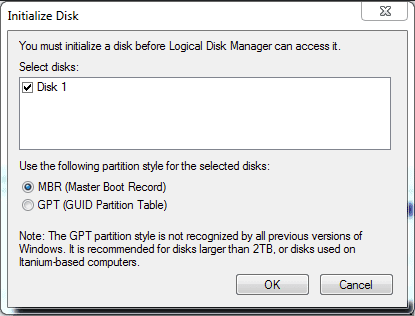
اگر هاردتان بیش از 2 ترابایت است، باید GPT(GUID Partition Table) را انتخاب کنید.
بعلاوه این تنظیمات به شما اجازه میدهد بیشتر از 4 پارتیشن ایجاد کنید.
اگر خود برنامه درایو مربوطه را نشان نداد، در لیستی که از درایوها ارایه میدهد به دنبال آنی باشید که روبرویش نوشته است:” Not Initialized”. رویش راست کلیک کنید و گزینه Initialize Disk رابزنید.
زمانی که کار به اتمام رسید، روی فضای Unallocated راست کلیک کنید و New Simple Volume را انتخاب کنید.
فرمت کردن هارد
مراحل را دنبال کنید و مشخص کنید که میخواهید درایوتان چقدر فضا داشته باشد(به مگابایت) و به چه حرفی نامیده شود.
البته یک حرف به صورت خودکار انتخاب میشود، اما خب میتوانید تغییرش دهید.
خب حالا که میخواهید درایو را برای شروع فرمت کنید همان فرمت سریع کافی است.
اگر برای پارتیشن خود فضایی کمتر از فضای کل درایو اختصاص دهید، مثلا 500 بایت در 1 ترابایت،
با یک فضای اختصاص نیافته مواجه خواهید شد که میتوانید آنرا با تکرار فرایند بالا فرمت کنید.
تغییر سایز یک پارتیشن
میتوانید با ابزار Disk Management اندازه پارتیشن خود را کم یا زیاد کنید.
روی هر پارتیشنی که میخواهید کلیک کنید و از منویی که پدیدار میشود گزینه مورد نظر را انتخاب کنید.
اگر قصد کوچکتر کردن آن را دارید، پارتیشن برای پیدا کردن فضای خالی قابل دسترس بررسی میشود.
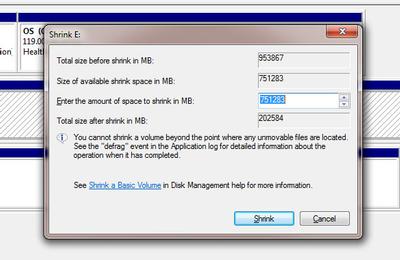
چون اعداد به مگابایت به نمایش در میآیند، شاید کمی گیج شوید.
بهتر است پیش از اقدام به کم کردن فضای پارتیشن دیسک خود را با ابزار Defragment یکپارچه کنید،
زیرا کوچک کردن پارتیشن از آخرین فایل موجود در آن صورت میگیرد.
امکان بزرگ کردن یک پارتیشن، تنها زمانی که فضایی استفاده نشده در درایو موجود باشد، وجود خواهد داشت.


دیدگاهتان را بنویسید