جستجو برای:
سبد خرید 0
  • صفحه اصلی
    • مقالات
  • تعرفه دوره های آموزشگاه تراشهداغ
  • دوره ها
    • تقویم آموزشی
    • پکیج آفلاین
  • ثبت نام در آکادمی تراشه
  • نمونه سوالات
    • سوالات کامپیوتر ICDL
    • سوالات حسابداری
  • تماس با ما
  • اساتید آموزشگاه تراشه
ورود
[suncode_otp_login_form]
گذرواژه خود را فراموش کرده اید؟
عضویت
[suncode_otp_registration_form]

داده های شخصی شما برای پشتیبانی از تجربه شما در این وب سایت، برای مدیریت دسترسی به حساب کاربری شما و برای اهداف دیگری که در سیاست حفظ حریم خصوصی ما شرح داده می شود مورد استفاده قرار می گیرد.

  • 02536639915
  • mcitpmit@gmail.com
  • تعرفه دوره های اکادمی
  • اخبار
  • علاقمندی ها
0
  • صفحه اصلی
    • مقالات
  • تعرفه دوره های آموزشگاه تراشهداغ
  • دوره ها
    • تقویم آموزشی
    • پکیج آفلاین
  • ثبت نام در آکادمی تراشه
  • نمونه سوالات
    • سوالات کامپیوتر ICDL
    • سوالات حسابداری
  • تماس با ما
  • اساتید آموزشگاه تراشه
شروع کنید
0
آخرین اطلاعیه ها
لطفا برای نمایش اطلاعیه ها وارد شوید
  • صفحه اصلی
    • مقالات
  • تعرفه دوره های آموزشگاه تراشهداغ
  • دوره ها
    • تقویم آموزشی
    • پکیج آفلاین
  • ثبت نام در آکادمی تراشه
  • نمونه سوالات
    • سوالات کامپیوتر ICDL
    • سوالات حسابداری
  • تماس با ما
  • اساتید آموزشگاه تراشه
شروع کنید

وبلاگ

آکادمی تراشه کامپیوتر حسابداری زبان ۱۳۶۸ > اخبار > دسته‌بندی نشده > کاهش حجم چشم گیر تصاویر در فتوشاپ

کاهش حجم چشم گیر تصاویر در فتوشاپ

31 می 2017
ارسال شده توسط آکادمی تراشه
دسته‌بندی نشده

سلام خدمت دوستان گلم

امروز قصد دارم تا به شما نحوه ی کاهش حجم تصاویر رو بدون افت کیفیت در فتوشاپ آموزش بدم ،  توجه داشته باشید این پروسه رو روی چندین تصویر امتحان کردم و خیلی راحت تونستم تصاویر حجیم رو با این روش کاهش بدم و یه فضای مطلوبی به هاردم بدم البته یه خوبی که این قسمت از فتوشاپ داره میتونید عکس هارو به صورت گروهی در یک زمان کاهش بدید و این خیلی به ما کمک میکنه.

[highlight color=”green”]همچنین مطالعه کنید: آموزش ساخت متن شکسته در فتوشاپ[/highlight]

مشخصات آموزش

سطح:مقدماتی(ترفند بسیار کابردی و پر کاربرد)

زمان:با توجه به تعداد تصاویر

نرم افزار:آخرین نسخه از فتوشاپ


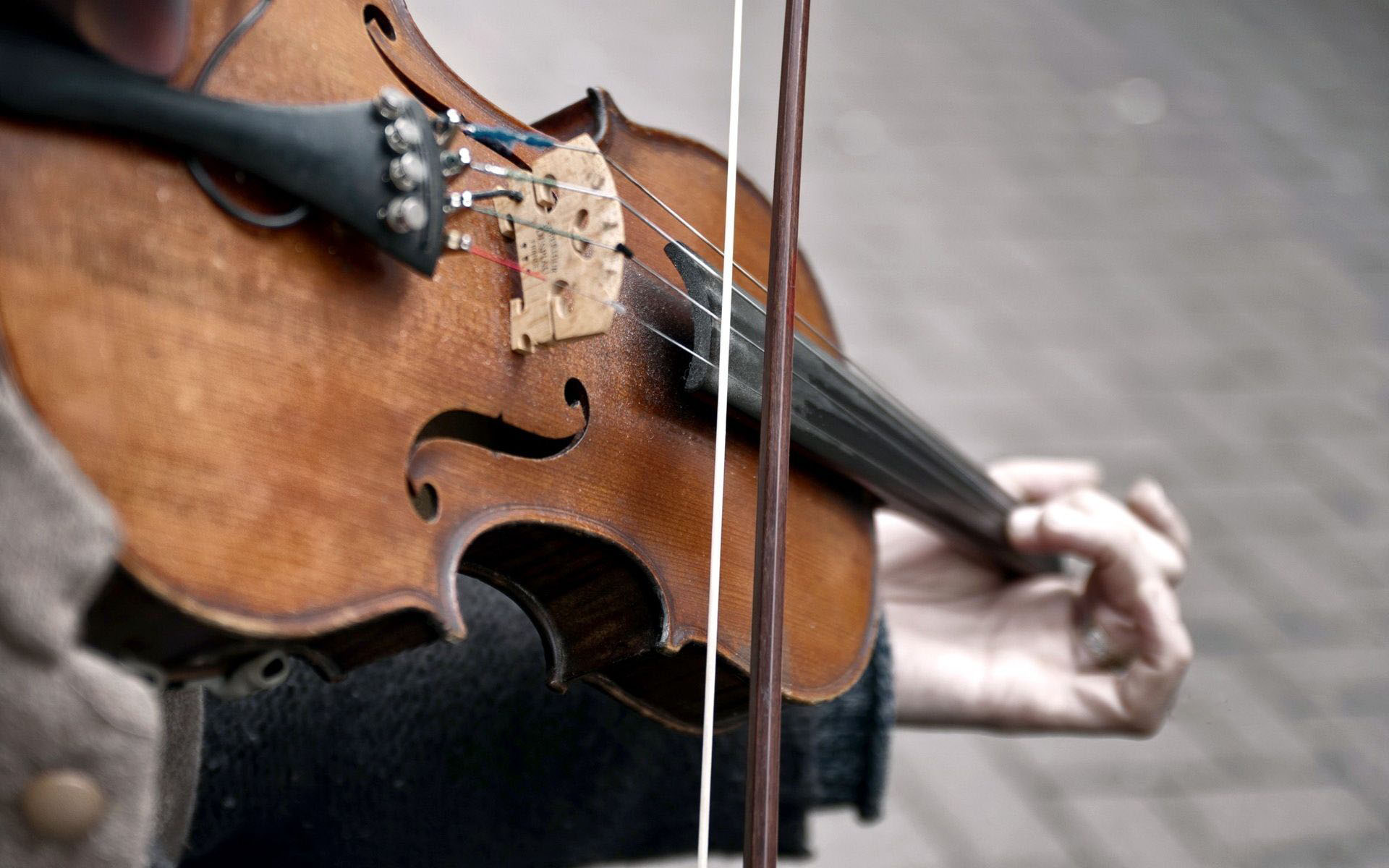
برای شروع تصویر زیر رو دریافت کنید و اون رو در فتوشاپ باز کنید پیشنهاد میشه تا انتهای آموزش از این تصویر استفاده بشه
کاهش حجم چشم گیر تصاویر در فتوشاپ

دقت کنید که حجم تصویر فوق تا این لحظه: ۲۳۶ کیلو بایت که معادل (۲۴۲,۱۳۵ bytes)هستش ما می خوایم این تصویر رو با حداقل کیفیت لازم کاهش بدیم.

برای اینکار لازمه که پروسهِ زیر طی بشه

مرحله ی اول

برای شروع تصویر دریافتی رو در فتوشاپ لود یا درگ کنید.

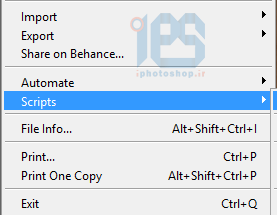
حالا روی گزینه ی FILE کلیک کنید.

کاهش حجم چشم گیر تصاویر در فتوشاپ

سپس روی گزینه ی Scripts کلیک کنید.

کاهش حجم چشم گیر تصاویر در فتوشاپ

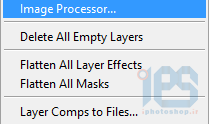
و در نهایت روی گزینه ی Image Processor… کلیک کنید.
کاهش حجم چشم گیر تصاویر در فتوشاپ

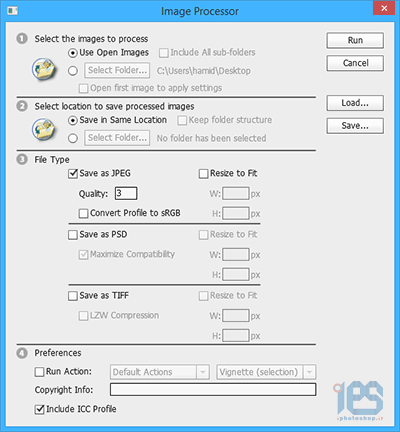
پنجره ی به شکل زیر باز میشه.

کاهش حجم چشم گیر تصاویر در فتوشاپ

پنجره ی فوق برای شما به شکل پیشفرض شاید این شکلی نباشه مسیر آدرس دهیش یا در قسمت file Type گرافیک شما روی ۵ باشه بهرحال کار هایی که در این قسمت میشه انجام داد کاهش حجم تصویر،ذخیره سازی با فرمت های فتوشاپ psd-tif خب حالا برای اینکه خودتون کاهش حجم رو احساس کنید در بخش file Type شما ابتدا یکبار Qualty رو روی ۵ بذارید از مسیر انتخاب دهی چگ باکس دوم رو فعال کنید و یک فولدر برای ذخیره سازی این تصویر انتخاب کنید مسیری جاری باید خالی از تصویر باشه و در حین این کار در فتو شاپ تصویر دیگه ای جز تصویر آموزش نباشه حالا روی کلید run کلیک کنید منتظر باشید تا عملیات فشرده سازی انجام بشه این کار بسته به سیستم و تصویر ممکن چند ثانیه یا چند دقیقه طول بکشه البته به دقیقه طول کشیدن شامل تعداد تصاویر بالا میشه یا اینکه سیستم شما در حد زمان انسان های نخستینه…..

کاهش حجم چشم گیر تصاویر در فتوشاپ

خب الان به فولدر مورد نظر مراجعه کنید روی عکس راست کنید از گزینه ی پروپتیس حجم تصویر رو با تصویر اصلی مقایسه کنید ….شاهد تغییرات و بدون افت هستید من اینکارو کردم برای من حجم تصویر از ۲۳۶ کیلو بایت به ۱۴۰ کیلو بایت رسید این خیلی حرفه که حجم رو بدون کیفیت کاهش بدیم جالا یکبار دیگه اینکارو بکنید و Qualty رو روی ۳ بذارید الان تصویر بدون افت کیفیت به ۱۰۳ کیلو بایت کاهش پیدا کرد چقدر عالی….

من الان روی یک تنظیمش میکنم.

بدون افت تصویر به حجم ۷۲ کیلو بایت رسید پس الان شما هم دست بکار بشید و از این ترفند بسیار عالی استفاده کنید.

توجه داشته باشید اگه هر تصویری رو از هرکجا لود کردید فایل کمپرس شده در همون مسیر به طور پیشفرض در یک فولدر مجزا ایجاد میشه…. پس سردر گم دنبال تصویر نباشید

سوال

آیا میشه مقادر رو روی صفر هم تنظیم کرد؟ بله چرا نشه من همین کارو کردم و به حجم زیر رسیدم.

۶۷kb

امید وارم از این آموزش کاربردی نهایت استفاده رو بکنید.

اینم تصویر نهایی با اخرین حجم موجود

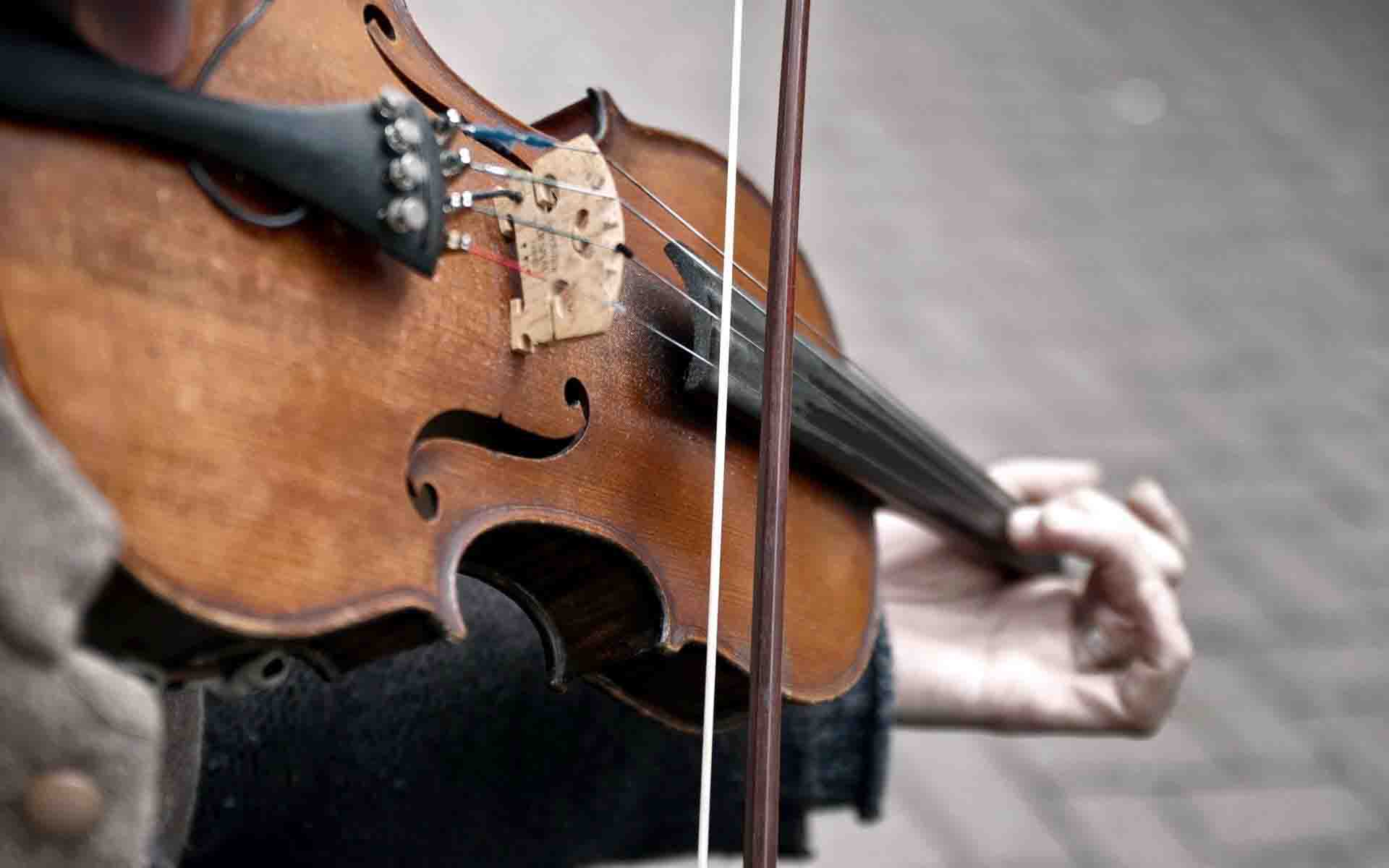
تصویر زیر در این پروسه از سایز ۲۳۶ کیلو بایت به ۶۷ کیلو بایت تغییر یافت.
کاهش حجم چشم گیر تصاویر در فتوشاپ

موفق و سربلند باشید.

[highlight color=”gray”]برگرفته از: iphotoshop[/highlight]

درباره آکادمی تراشه

تیم تولید محتوا آکادمی تراشه به منظور بهبود در امر پشتیبانی آنلاین هنرجویان دوره های مختلف ایجاد شد

نوشته‌های بیشتر از آکادمی تراشه
قبلی آموزش ساخت متن شکسته در فتوشاپ
بعدی آشنایی با ابزار PivotTable اکسل قسمت دوم(حسابداری تخصصی قم)

دیدگاهتان را بنویسید لغو پاسخ

جستجو
جستجو برای:
پشتیبانی

تیم پشتیبانی آکادمی تراشه همواره در خدمت شماست تا به سوالات و نیازهای شما پاسخ دهد.

خبرنامه

ایمیل خودتون رو وارد کنید تا از آخرین های آکادمی مطلع یشین

[mc4wp_form id=380]

تماس با ما

  • قم میدان مطهری کوی سازمان آب ساختمان تراشه پلاک ۲۸
  • ۰۲۵۳۶۶۳۹۹۱۵(از شنبه تا پنج شنبه ساعت ۹/۰۰ الی ۲۱/۰۰
  • ایمیل آکادمی mcitpmit@gmail.com

لینک های مفید

  • صفحه اصلی
    • مقالات
  • تعرفه دوره های آموزشگاه تراشه
  • دوره ها
    • تقویم آموزشی
    • پکیج آفلاین
  • ثبت نام در آکادمی تراشه
  • نمونه سوالات
    • سوالات کامپیوتر ICDL
    • سوالات حسابداری
  • تماس با ما
  • اساتید آموزشگاه تراشه
  • صفحه اصلی
    • مقالات
  • تعرفه دوره های آموزشگاه تراشه
  • دوره ها
    • تقویم آموزشی
    • پکیج آفلاین
  • ثبت نام در آکادمی تراشه
  • نمونه سوالات
    • سوالات کامپیوتر ICDL
    • سوالات حسابداری
  • تماس با ما
  • اساتید آموزشگاه تراشه

شبکه های اجتماعی

Facebook Twitter Youtube icon--white

© ارائه توسط آکادمی تراشه – 140۳. تمامی حقوق محفوظ می باشد.