جستجو برای:
سبد خرید 0
  • thumbnail imageتعرفه دوره های اکادمی
  • دوره های اکادمی
    • دوره کامپیوتر
      • کامپیوتر
      • آموزش آنلاین کامپیوتر
      • آموزش کامپیوتر
      • نمونه سوال ICDL
    • دوره حسابداری
    • دوره گرافیک
    • دوره زبان خارجی
  • علاقمندی ها
ورود
[suncode_otp_login_form]
گذرواژه خود را فراموش کرده اید؟
عضویت
[suncode_otp_registration_form]

داده های شخصی شما برای پشتیبانی از تجربه شما در این وب سایت، برای مدیریت دسترسی به حساب کاربری شما و برای اهداف دیگری که در سیاست حفظ حریم خصوصی ما شرح داده می شود مورد استفاده قرار می گیرد.

  • 02536639915
  • mcitpmit@gmail.com
  • تعرفه دوره های اکادمی
  • دوره های اکادمی
    • دوره کامپیوتر
      • کامپیوتر
      • آموزش آنلاین کامپیوتر
      • آموزش کامپیوتر
      • نمونه سوال ICDL
    • دوره حسابداری
    • دوره گرافیک
    • دوره زبان خارجی
  • علاقمندی ها
0
لوگو صفحه اصلی تراشه
  • صفحه اصلی
  • قیمت دوره هاداغ
  • دوره هاداغ
    • پکیج آفلاین
    • نمونه سوالات
      • سوالات کامپیوتر ICDL
      • سوالات حسابداری
    • گرافیک
      • فتوشاپ
      • آموزش آنلاین فتوشاپ
      • سوال عملی فتوشاپ
      • کرل
    • دوره حسابداری بازار کار
      • نرم افزار مالی هلو
      • آموزش اکسل
      • نمونه سوال حسابداری
    • کامپیوتر
      • آموزش کامپیوتر
      • outlook
      • آموزش آنلاین تایپ
      • آموزش آنلاین کامپیوتر
      • آموزش اکسل
      • آموزش ورد
      • سخت افزار
      • نمونه سوال ICDL
    • شبکه های اجتماعی(اینستاگرام/تلگرام/ایتا)
    • کسب و کار
      • فن بیان و سخنوری
      • ارز دیجیتال
      • آموزش بورس در قم
      • موفقیت
    • برنامه نویسی قم
      • برنامه‌نویسی موبایل در قم
      • برنامه نویسی اندروید
    • آموزش زبان خارجی
      • زبان آلمانی
      • زبان عربی
      • زبان انگلیسی
    • طراحی وب سایت
    • هوش مصنوعی
    • فریلنسر
    • پادکست صوتی
  • ارتباط با آکادمی
    • تقویم آموزشی
    • ثبت نام در آکادمی تراشه
    • اساتید آموزشگاه تراشه
      بخش اول دپارتمان کامپیوتر

      استاد بازرگان

      حرفه ای در آموزش

      استاد بازرگان از سال ۹۷ تاکنون در آکادمی تراشه مشغول به تدریس هستند و با سابقه ترین استاد اکادمی میباشند

      نام دوره های استاد بازرگان:

      1. برنامه نویسی
      2. طراحی سایت 
      3. سئو و جئو
      4. شبکه های اجتماعی 
      5. دیجیتال مارکتینگ 
      6. انیمیشن 
      7. تدوین با پریمیر و افتر افکت 
      8. موبایل گرافی 
      9. نویسندگی وب و سناریو نویسی
      10. حسابداری مالیاتی 
      11. انیمشن و ظراحی داخلی و حارجی 
      12. زبان انگلیسی
      13. نسخه خوانی 
      14. فن بیان و توسعه فردی 
      15. فروش 
      بخش دوم دپارتمان حسابداری

      استاد بازرگان

      حرفه ای در آموزش

      استاد بازرگان از سال ۹۷ تاکنون در آکادمی تراشه مشغول به تدریس هستند و با سابقه ترین استاد اکادمی میباشند

      نام دوره های استاد بازرگان:

      1. برنامه نویسی
      2. طراحی سایت 
      3. سئو و جئو
      4. شبکه های اجتماعی 
      5. دیجیتال مارکتینگ 
      6. انیمیشن 
      7. تدوین با پریمیر و افتر افکت 
      8. موبایل گرافی 
      9. نویسندگی وب و سناریو نویسی
      10. حسابداری مالیاتی 
      11. انیمشن و ظراحی داخلی و حارجی 
      12. زبان انگلیسی
      13. نسخه خوانی 
      14. فن بیان و توسعه فردی 
      15. فروش 
      بخش سوم دپارتمان گرافیک

      استاد بازرگان

      حرفه ای در آموزش

      استاد بازرگان از سال ۹۷ تاکنون در آکادمی تراشه مشغول به تدریس هستند و با سابقه ترین استاد اکادمی میباشند

      نام دوره های استاد بازرگان:

      1. برنامه نویسی
      2. طراحی سایت 
      3. سئو و جئو
      4. شبکه های اجتماعی 
      5. دیجیتال مارکتینگ 
      6. انیمیشن 
      7. تدوین با پریمیر و افتر افکت 
      8. موبایل گرافی 
      9. نویسندگی وب و سناریو نویسی
      10. حسابداری مالیاتی 
      11. انیمشن و ظراحی داخلی و حارجی 
      12. زبان انگلیسی
      13. نسخه خوانی 
      14. فن بیان و توسعه فردی 
      15. فروش 
      بخش چهارم دپارتمان زبان های خارجه

      استاد بازرگان

      حرفه ای در آموزش

      استاد بازرگان از سال ۹۷ تاکنون در آکادمی تراشه مشغول به تدریس هستند و با سابقه ترین استاد اکادمی میباشند

      نام دوره های استاد بازرگان:

      1. برنامه نویسی
      2. طراحی سایت 
      3. سئو و جئو
      4. شبکه های اجتماعی 
      5. دیجیتال مارکتینگ 
      6. انیمیشن 
      7. تدوین با پریمیر و افتر افکت 
      8. موبایل گرافی 
      9. نویسندگی وب و سناریو نویسی
      10. حسابداری مالیاتی 
      11. انیمشن و ظراحی داخلی و حارجی 
      12. زبان انگلیسی
      13. نسخه خوانی 
      14. فن بیان و توسعه فردی 
      15. فروش 
  • تماس با اکادمی تراشه
    • تماس با ما
      تماس با ما تراشه
      قم میدان مطهری کوی سازمان آب ساختمان ۲۸
      ۰۲۵۳-۶۶۳۹۹۱۵
      قم بلوارشهید کریمی(بنیاد)بین کوی ۴ الی ۶ پلاک ۱۱۲ بالای دفتر قضایی
      ۰۲۵۳-۲۹۴۴۱۲۲
      اینستاگرام تراشه
      کانال تلگرام
شروع کنید
آخرین اطلاعیه ها
لطفا برای نمایش اطلاعیه ها وارد شوید
0

وبلاگ

آکادمی تراشه کامپیوتر حسابداری زبان ۱۳۶۸ > اخبار > کامپیوتر > آموزش ورد > آموزش مقدماتی ورد قسمت دوم سربرگ (home)-آموزشگاه تراشه قم

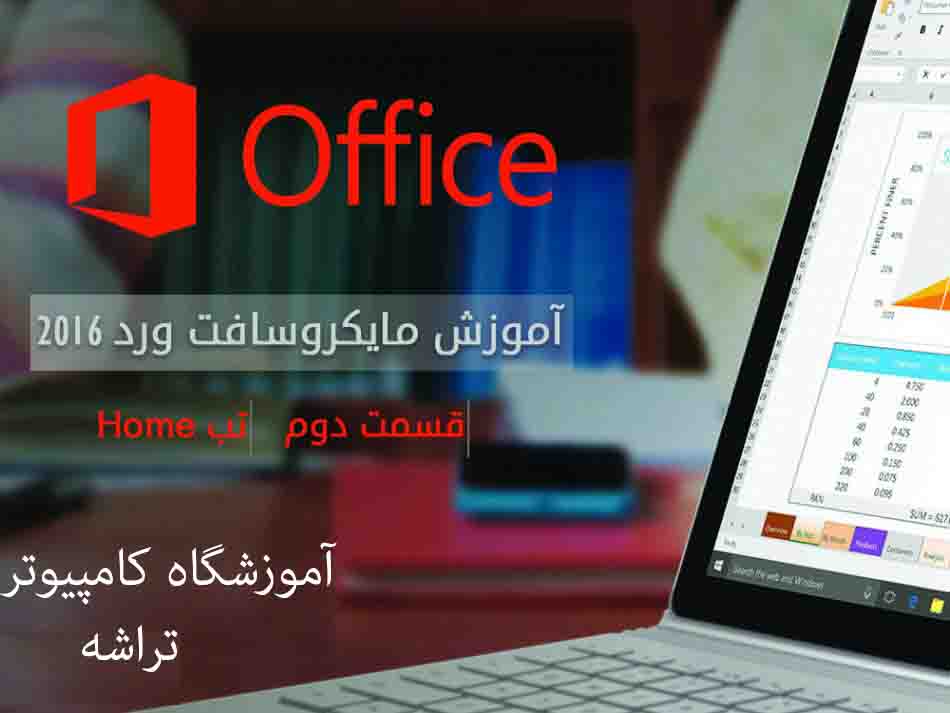
آموزش مقدماتی ورد قسمت دوم سربرگ (home)-آموزشگاه تراشه قم

25 سپتامبر 2017
ارسال شده توسط آکادمی تراشه
آموزش ورد، کامپیوتر

در قسمت قبلی  با تب های مختلف در مایکروسافت ورد  آشنا شدیم و از این به بعد در هر قسمت به جزئیات دقیق تر و یاد دادن بخش های مختلف این تب ها در ورد خواهیم پرداخت. در ابتدا با اولین تب یعنی تب خانه (Home) شروع می کنیم و به معرفی بخش های مختلف آن و کاربرد های دقیق تر آن خواهیم پرداخت. در ادامه با تراشه همراه باشید.با ما در آموزش مقدماتی ورد همراه باشید.

آموزش ورد در قم

تنظیمات بخشFont

word آموزش تخصصی


قسمتی بسیار ساده از تب خانه تنظیمات مربوط به قسمت فونت است. در این قسمت می توانید از طریق منوی کشویی فونت، فونت های مختلف را ببینید و فونت مورد نظر را انتخاب کنید که البته درباره ساختار فونت ها در آینده بیشتر صحبت خواهیم کرد. همچنین از طریق منوی کشویی کنار فونت میتوانید اندازه متن خود را انتخاب کنید و یا از طریق دو گزینه کناری آن که با نماد A نشان داده شده اند فونت خود را بزرگ یا کوچک کنید. از طریق گزینه ای که با نماد Aa نشان داده شده می توانید تنظیماتی را مربوط به بزرگ یا کوچک بودن حروف در متن های انگلیسی انجام دهید که بسیار کار ساده ای است و با امتحان کردن گزینه های مختلف آن می توانید به متن دلخواه خود برسید. گزینه کناری آن هم با نام Clear All Formatting گزینه ای است که با زدن آن می توانید تمام تنظیماتی که برای متن ایجاد کردید را پاک کنید و متن خود را به اولین و ابتدایی ترین حالت برگردانید.آموزش مقدماتی

در ردیف دوم از گزینه ی پر رنگ کردن یا تو پر کردن یا همان Bold که با نماد B نشان داده شده می توانید قسمتی از متن خود را از بقیه قسمت ها پر رنگ تر کنید و آن را متمایز کنید. گزینه کناری آن که با نماد I نشان داده شده همان Italic است که قسمت خاصی از متن شما را کج می کند. گزینه زیر خط دار یا Underline که با نماد U نشان داده شده برای زیر خط دار کردن متن به کار می رود. گزینه Strikethrough هم که با نماد abc نشان داده شده برای خط زدن روی قسمتی از متن به کار می رود و دو گزینه کناری آن نیز برای گذاشتن نماد های ریاضی مثل توان (بالانویس) یا اندیس (پایین نویس) به کار می روند. به مثال های زیر توجه کنید.آموزش مقدماتی


متن پر رنگ یا Bold

متن کج یا Italic

متن زیر خط دار یا Underline

متن خط خورده یا Strikethrough


اما در این ردیف گزینه های کناری نماد های ریاضی به ترتیب برای تغییر استایل و سبک و شکل کلمات، هایلایت کردن متن و تغییر رنگ آن به کار می رود،آموزش مقدماتی ورد

[highlight color=”gray”]تنظیمات سربرگ پاراگراف:[/highlight]

ورد قم

تنظیمات پاراگراف هم بستگی به نظر شما و زبانی که در حال تایپ با آن هستید بستگی دارد. در ردیف اول شما می توانید برای لیست هایی که درست می کنید از نماد های مختلف استفاده کنید مثل شکل ها یا همان Bullets یا شماره ها و یا از طریق گزینه سوم Multilevel List می توانید به طور ترکیبی از هر دو استفاده کنید یا برای لیست های خاص این گزینه را به کار گیرید. در کنار این سه گزینه، گزینه های decrease indent و increase indent را مشاهده می کنید که به ترتیب برای کاهش و افزایش تو رفتی متن به کار می روند. دو گزینه کناری هم برای LTR یا RTL کردن متن یا درواقع همان چپ چین و راست چین کردن متن به کار می روند. که برای متن های فارسی با زبان های راست به چپ از گزینه سمت راست که در تصویر بالا هم بر روی آن تنظیم است استفاده می کنیم و برای متن های انگلیسی یا زبان های چپ به راست از گزینه سمت چپ یا LTR استفاده می کنیم. گزینه کناری این دو که با نام Sort شناخته می شود برای مرتب سازی متن شما بر اساس حروف الفبا به کار می رود و توسط آن می توانید متن خود را بر اساس حروف الفبا مرتب کنید. گزینه کناری هم برای نشان دادن نماد ¶ یا Paragraph sign در پایان هر خط به کار می رود.آموزش مقدماتی

در ردیف دوم هم از ابتدا تنظیمات تراز یا Align متن دیده می شود که با سه گزینه اول می توانید متن خود را به سمت راست، وسط یا چپ بیاورید. اما گزینه چهارم چیست؟ اگر شما بخواهید که یکی از سه گزینه اول را انتخاب کنید پاراگراف های شما قطعا از راست و چپ بر روی یک خط مستقیم تراز نیستند و ممکن است آخر یک سطر حرف “از” داشته باشید و در سطر بعدی “است” داشته باشید چهره نا متوازنی از متن را مشاهده خواهید کرد. اما گزینه چهارم که Justify نام دارد متن شما را به طور یکسان تراز می کند و چهره متوازن و خوشایندی را برای آن فراهم می کند. گزینه بعدی در ردیف دوم برای تنظیم فاصله سطر های متن شما به کار می رود و می توانید از طریق این منوی کشویی اندازه های پیشفرض فاصله یک سطر از سطر پایینی را انتخاب کنید و یا حتی اندازه دلخواه خود را برای آن در نظر بگیرید. دو گزینه آخر هم برای تغییر رنگ بک گراند یک سطر از متن یا چند سطر از متن و همچنین گذاشتن قاب یا Border برای یک سطر یا چند سطر به کار می روند که می توانید شکل قاب دلخواه یا رنگ دلخواه خود را در این دو گزینه انتخاب کنید. به مثال های زیر توجه کنید.


متن تراز راست

                             متن تراز وسط

متن تراز چپ


پاراگراف هم تراز یا Justify:

لورم ایپسوم متن ساختگی با تولید سادگی نامفهوم از صنعت چاپ و با استفاده از طراحان گرافیک است. چاپگرها و متون بلکه روزنامه و مجله در ستون و سطرآنچنان که لازم است و برای شرایط فعلی تکنولوژی مورد نیاز و کاربردهای متنوع با هدف بهبود ابزارهای کاربردی می باشد. کتابهای زیادی در شصت و سه درصد گذشته، حال و آینده شناخت فراوان جامعه و متخصصان را می طلبد تا با نرم افزارها شناخت بیشتری را برای طراحان رایانه ای علی الخصوص طراحان خلاقی و فرهنگ پیشرو در زبان فارسی ایجاد کرد. در این صورت می توان امید داشت که تمام و دشواری موجود در ارائه راهکارها و شرایط سخت تایپ به پایان رسد وزمان مورد نیاز شامل حروفچینی دستاوردهای اصلی و جوابگوی سوالات پیوسته اهل دنیای موجود طراحی اساسا مورد استفاده قرار گیرد.آموزش مقدماتی

[highlight color=”gray”]بخش های دیگر تب خانه(home)[/highlight]

آموزش ورد قم

اما در بخش های دیگر تب خانه نیز می توان کار های مختلفی انجام داد. بخش Clipboard بخش بسیار ساده ایست و حتی با یک نگاه هم کارایی آن را می توان فهمید اما تنها نکته جالب توجه این قسمت قابلیت Format Painter است که می تواند تنظیماتی که شما برای یک قسمت از متن خود انجام داده اید را دقیقا به قسمت دیگر متن نیز منتقل کند. برای مثال شما یک “سلام“دارید و می خواهید قسمتی دیگر از متن شما نیز دقیقا هم پر رنگ باشد و هم رنگ آبی داشته باشد. خب ممکن است شما برای یک قسمت به صورت دستی و مجدد به راحتی این کار را انجام دهید اما اگر تنظیمات شما برای یک قسمت از متن زیاد تر باشد یا متن شما بیشتر باشد و بخواهید چندین قسمت را تغییر دهید کاری بسیار سخت است. حال باید چه کار کرد؟ Format Painter اینجا به کمک شما می آید و شما می توانید با انتخاب (مارک) کردن “سلام” و زدن گزینه Format Painter به قسمت مورد نظر متن خود بروید و به محض انتخاب (مارک) کردن قسمت جدید تمامی تنظیمات آن به قسمت دلخواه شما نیز داده می شود و دیگر نیاز نیست به صورت دستی این کار را انجام دهید تا وقتتان گرفته شود.آموزش مقدماتی

قسمت Styles در تب خانه نیازی به توضیح خاص ندارد و کاربرد آن کاملا مشخص است و شما می توانید از قالب های آماده ای که مایکروسافت برای متن شما درنظر گرفته استفاده کنید یا حتی یک استایل هم بسازید تا متن خود را از سادگی در بیاورید.آموزش مقدماتی

و اما قسمت آخر Editing یکی از قسمت های پرکاربرد مخصوصا در متن های طولانی است. مثلا اگر شما یک متن با ۵ سطر داشته باشید شاید گشتن دنبال یک کلمه کار راحتی باشد اما یک متن با ۱۰۰۰ سطر کار مشکلی است مخصوصا اگر این کلمه چند بار نیز تکرار شده باشد. خب مایکروسافت راه حلی را هم برای این موضوع در نظر گرفته و از طریق گزینه Finding شما می توانید به راحتی با زدن کلمه مورد نظر در آن این دستور را به ورد بدهید تا آن کلمه را در تمامی متن شما جست و جو کند و به شما نشان دهد. توسط گزینه Replace نیز می توانید متنی جدید یا کلمه ای جدید را به قسمت دلخواه متن خود جایگزین کنید. گزینه آخر یعنی انتخاب یا Select هم برای انتخاب قسمتی از متن یا کل متن به کار می رود که شما کل متن را با کلید میانبر “Ctrl + A” نیز می توانید انتخاب کنید، آموزش مقدماتی

با ما در آموزشگاه تراشه همراه باشید.

برای خواندن مطالب بیشتر از برنامه ورد اینجا را کلیک کنید

برچسب ها: icdl1 قمآمورش تخصصی وردآموزش کامپیوتر قمآموزش ورد قمآموزشگاه تراشه
درباره آکادمی تراشه

تیم تولید محتوا آکادمی تراشه به منظور بهبود در امر پشتیبانی آنلاین هنرجویان دوره های مختلف ایجاد شد

نوشته‌های بیشتر از آکادمی تراشه
قبلی آموزش ورد بخش مقدماتی معرفی ابزار ورد از مجموعه آموزش های icdl
بعدی عکس گرفتن از صفحه وقتی تمام صفحه سایت مورد نظر باشه

دیدگاهتان را بنویسید لغو پاسخ

جستجو
جستجو برای:
پشتیبانی

تیم پشتیبانی آکادمی تراشه همواره در خدمت شماست تا به سوالات و نیازهای شما پاسخ دهد.

خبرنامه

ایمیل خودتون رو وارد کنید تا از آخرین های آکادمی مطلع یشین

[mc4wp_form id=380]

تماس با ما

  • قم میدان مطهری کوی سازمان آب ساختمان تراشه پلاک ۲۸
  • ۰۲۵۳۶۶۳۹۹۱۵(از شنبه تا پنج شنبه ساعت ۹/۰۰ الی ۲۱/۰۰
  • ایمیل آکادمی mcitpmit@gmail.com

لینک های مفید

  • صفحه اصلی
  • قیمت دوره ها
  • دوره ها
    • پکیج آفلاین
    • نمونه سوالات
      • سوالات کامپیوتر ICDL
      • سوالات حسابداری
    • گرافیک
      • فتوشاپ
      • آموزش آنلاین فتوشاپ
      • سوال عملی فتوشاپ
      • کرل
    • دوره حسابداری بازار کار
      • نرم افزار مالی هلو
      • آموزش اکسل
      • نمونه سوال حسابداری
    • کامپیوتر
      • آموزش کامپیوتر
      • outlook
      • آموزش آنلاین تایپ
      • آموزش آنلاین کامپیوتر
      • آموزش اکسل
      • آموزش ورد
      • سخت افزار
      • نمونه سوال ICDL
    • شبکه های اجتماعی(اینستاگرام/تلگرام/ایتا)
    • کسب و کار
      • فن بیان و سخنوری
      • ارز دیجیتال
      • آموزش بورس در قم
      • موفقیت
    • برنامه نویسی قم
      • برنامه‌نویسی موبایل در قم
      • برنامه نویسی اندروید
    • آموزش زبان خارجی
      • زبان آلمانی
      • زبان عربی
      • زبان انگلیسی
    • طراحی وب سایت
    • هوش مصنوعی
    • فریلنسر
    • پادکست صوتی
  • ارتباط با آکادمی
    • تقویم آموزشی
    • ثبت نام در آکادمی تراشه
    • اساتید آموزشگاه تراشه
  • تماس با اکادمی تراشه
    • تماس با ما
  • صفحه اصلی
  • قیمت دوره ها
  • دوره ها
    • پکیج آفلاین
    • نمونه سوالات
      • سوالات کامپیوتر ICDL
      • سوالات حسابداری
    • گرافیک
      • فتوشاپ
      • آموزش آنلاین فتوشاپ
      • سوال عملی فتوشاپ
      • کرل
    • دوره حسابداری بازار کار
      • نرم افزار مالی هلو
      • آموزش اکسل
      • نمونه سوال حسابداری
    • کامپیوتر
      • آموزش کامپیوتر
      • outlook
      • آموزش آنلاین تایپ
      • آموزش آنلاین کامپیوتر
      • آموزش اکسل
      • آموزش ورد
      • سخت افزار
      • نمونه سوال ICDL
    • شبکه های اجتماعی(اینستاگرام/تلگرام/ایتا)
    • کسب و کار
      • فن بیان و سخنوری
      • ارز دیجیتال
      • آموزش بورس در قم
      • موفقیت
    • برنامه نویسی قم
      • برنامه‌نویسی موبایل در قم
      • برنامه نویسی اندروید
    • آموزش زبان خارجی
      • زبان آلمانی
      • زبان عربی
      • زبان انگلیسی
    • طراحی وب سایت
    • هوش مصنوعی
    • فریلنسر
    • پادکست صوتی
  • ارتباط با آکادمی
    • تقویم آموزشی
    • ثبت نام در آکادمی تراشه
    • اساتید آموزشگاه تراشه
  • تماس با اکادمی تراشه
    • تماس با ما

شبکه های اجتماعی

Facebook Twitter Youtube icon--white

© ارائه توسط آکادمی تراشه – 140۳. تمامی حقوق محفوظ می باشد.