
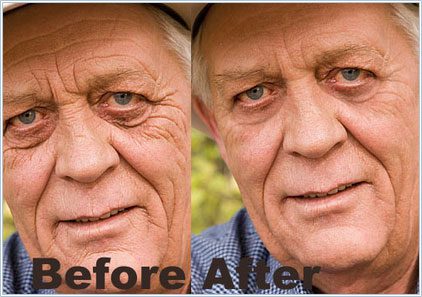
استفاده از ابزار healing brush در فتوشاپ
با ابزار healing بازسازی قسمتی از تصویر با استفاده از نمونه برداری از یکسل های نزدیک آن قسمت امکان پذیر است .
این ابزار ، همانند ابزار Clone عمل می کند با این تفاوت که عمل Texture ،
روشن کردن و سایه دار کردن پیکسل های نمونه بازسازی شده از تصویر همانند سایر قسمت های تصویر به نظر خواهد رسید .
[highlight color=”green”]با مـــــا در تــــــراشه همــــــــراه باشید.[/highlight]
برای بکار گیری ابزار healing به صورت زیر عمل نمایید :
1. ابتدا healing brush را از جعبه ابزار انتخاب نمایید .
2.از طریق نوار Option قلم موی مورد نظر را تنظیم کنید .(در تصویر زیر مشخص شده است )
3. نوع آمیختگی رنگ را از فهرست کشویی Mode و از نوار option انتخاب نمایید .
4. برای بازسازی ار روی پیکسل های تصویر جاری گزینه Sampled را انتخاب کنید و برای جیگذاری پیکسل ها با یک طرح ،
گزینه Pattern را انتخاب نمایید .
5.گزینه Align را بسته به کارتان انتخاب کنید. به توضیح آن در ابزار Clone مراجعه نمایید .
6. برای نمونه برداری از محلی از تصویر ، برای بازسازی قسمت معیوب از تصویر و در حالت Sampled کلید Alt را پائین نگاه داشته و در قسمتی از نزدیک محل معیوب کلیک نمایید .
7. بر روی تصویر درگ نمایید .
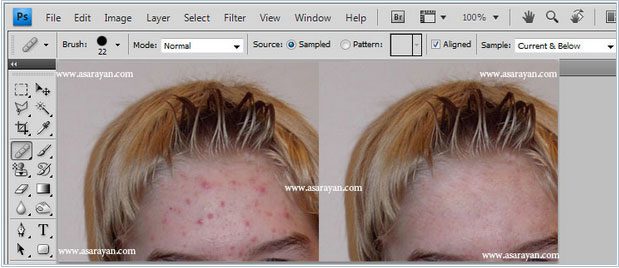
استفاده از ابزار Spot Healing Brush در فتوشاپ
ابزارSpot Healing Brush شبیه Healing Brush عمل می کند . با این تفاوت که این ابزار نیاز به نمونه برداری از اطراف تصویر توسط کلید Alt ندارد و اتوماتیک از اطراف نقطه ای که نقص دارد نمونه برداری می کند .