
برای ایجاد لیست کشویی در اکسل از چه ابزاری باید استفاده کرد؟Data Validation
یکی از راه های ثبت اطلاعات در اکسل استفاده از لیست های فروریز است. یکی از مزایای استفاده از لیست برای ثبت برخی داده ها در اکسل، افزایش سرعت و دقت و حفظ یکنواختی داده های ثبت شده است. وقتی داده ها از لیست انتخاب شوند دیگه نگران Space اضافی و نگارش های متفاوت یک کلمه نیستیم. چرا که یکنواختی و یکسان سازی داده ها، از اصول اولیه ذخیره بانک اطلاعاتی (DataBase) است. در این آموزش میخوایم ایجاد لیست کشویی در اکسل رو یاد بگیریم.
ایجاد لیست فروریز در یک سلول از اکسل از طریق ابزار دیتا ولیدیشن (Data Validation) امکان پذیر است.
روش اول (با سلول کمکی):
با ما در تراشـــــــــــــه همــــــــراه باشید.
- داده های مورد نظر رو در یک محدوده تایپ کنید. مطابق شکل 1 روزهای هفته را تایپ میکنیم.
- روی سلول مورد نظر که مایلیم لیست در آن قرار گیرد کلیک میکنیم. سل C2.
- از مسیر Data/Data Validation/Settings/Allow گزینه List را انتخاب میکنیم.
- در قسمت Source آدرس محدوده داده های مورد نظر را وارد میکنیم و سپس Ok.

شکل 1- ایجاد لیست کشویی در اکسل (DropDown List)
با ما در تراشـــــــــــــه همــــــــراه باشید.
حالا سلول مورد نظر ما حاوی لیستی از روزهای هفته است. (شکل 2)
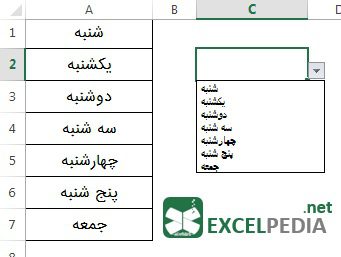
شکل 2- ایجاد لیست کشویی در اکسل- لیست ایجاد شده در سلول C2
روش دوم (بدون سلول کمکی):
داده های منبع لیست رو میتونیم مستقیما داخل Data Validation تایپ کنیم.
- روی سلول مورد نظر که مایلیم لیست در آن قرار گیرد کلیک میکنیم. سل C2.
- از مسیر Data/Data Validation/Settings/Allow گزینه List را انتخاب میکنیم.
- داده های مورد نظر را در قسمت Source تایپ میکنیم. و با , از هم جدا میکنیم و Ok.

شکل 3- ایجاد لیست کشویی در اکسل- بدون سلول کمکی و تایپ مستقیم در DataValidation
راه انتقال لیست تهیه شده به سلول های دیگر
- سلول حاوی لیست فروریز را انتخاب کرده و کپی میکنیم.
- محدوده مورد نظر که میخواهیم لیست فروریز را به آن انتقال بدیم رو انتخاب کرده و از Paste Special گزینه Validation را انتخاب میکنیم و Ok را میزنیم. (شکل 4)
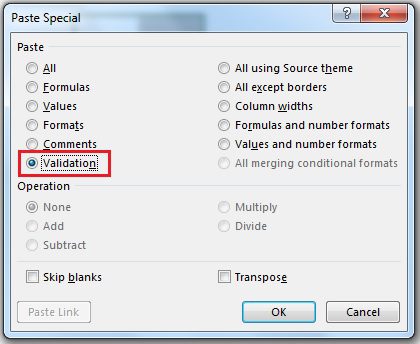
شکل 4- انتقال لیست فروریز به سلول های دیگر