جستجو برای:
سبد خرید 0
  • صفحه اصلی
    • مقالات
  • تعرفه دوره های آموزشگاه تراشهداغ
  • دوره ها
    • تقویم آموزشی
    • پکیج آفلاین
  • ثبت نام در آکادمی تراشه
  • نمونه سوالات
    • سوالات کامپیوتر ICDL
    • سوالات حسابداری
  • تماس با ما
  • اساتید آموزشگاه تراشه
ورود
[suncode_otp_login_form]
گذرواژه خود را فراموش کرده اید؟
عضویت
[suncode_otp_registration_form]

داده های شخصی شما برای پشتیبانی از تجربه شما در این وب سایت، برای مدیریت دسترسی به حساب کاربری شما و برای اهداف دیگری که در سیاست حفظ حریم خصوصی ما شرح داده می شود مورد استفاده قرار می گیرد.

  • 02536639915
  • mcitpmit@gmail.com
  • تعرفه دوره های اکادمی
  • اخبار
  • علاقمندی ها
0
  • صفحه اصلی
    • مقالات
  • تعرفه دوره های آموزشگاه تراشهداغ
  • دوره ها
    • تقویم آموزشی
    • پکیج آفلاین
  • ثبت نام در آکادمی تراشه
  • نمونه سوالات
    • سوالات کامپیوتر ICDL
    • سوالات حسابداری
  • تماس با ما
  • اساتید آموزشگاه تراشه
شروع کنید
0
آخرین اطلاعیه ها
لطفا برای نمایش اطلاعیه ها وارد شوید
  • صفحه اصلی
    • مقالات
  • تعرفه دوره های آموزشگاه تراشهداغ
  • دوره ها
    • تقویم آموزشی
    • پکیج آفلاین
  • ثبت نام در آکادمی تراشه
  • نمونه سوالات
    • سوالات کامپیوتر ICDL
    • سوالات حسابداری
  • تماس با ما
  • اساتید آموزشگاه تراشه
شروع کنید

وبلاگ

آکادمی تراشه کامپیوتر حسابداری زبان ۱۳۶۸ > اخبار > کامپیوتر > آموزش ورد > روشهای مختلف براي ظاهر كردن نوار ابزار در ماکروسافت ورد

روشهای مختلف براي ظاهر كردن نوار ابزار در ماکروسافت ورد

19 اکتبر 2017
ارسال شده توسط آکادمی تراشه
آموزش ورد، دسته‌بندی نشده، کامپیوتر

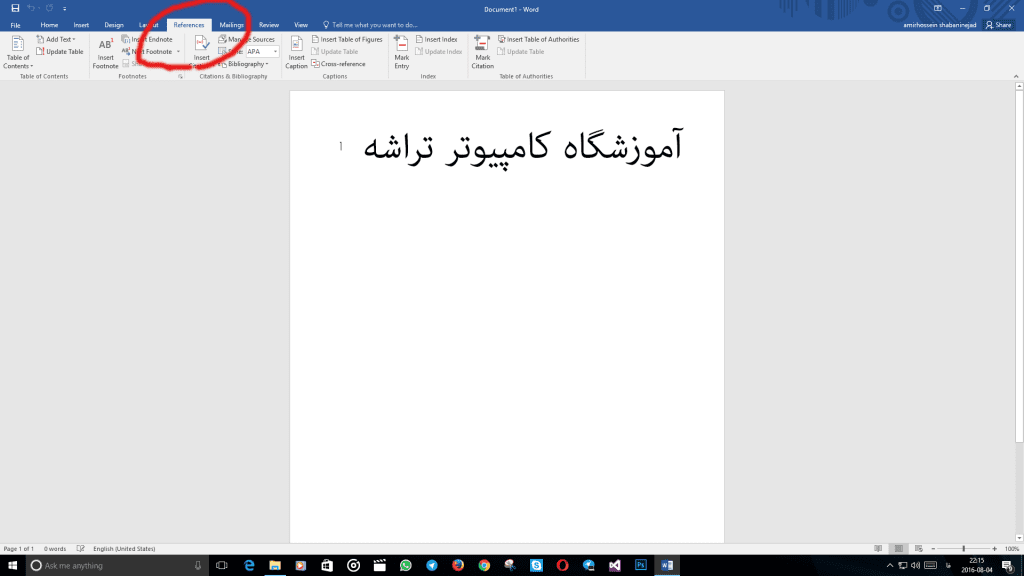
الف ) انتخاب زير منوي Toolbars از منوي View
ب ) كليك راست بر روي Menu bar
براي محو كردن نوار ابزارها ميتوان روي آنها كليك راست كرده و زماني كه فهرست نوارهاي ابزار ظاهر گرديد ، آنها را از حالت فعال در آورید بدین صورت شما نوار ابزارها را در روي صفحه نخواهيد داشت .ماکروسافت ورد

– Ruler يا خط كش : خط كش يكي ديگر از ابزارهای كارآمد در برنامه Word ميباشد. اين خط كش بسيار دقيق بوده و با آنچه كه شما روي كاغذ اندازه ميگيريد برابر است . خط كش براي تنظيم حاشيه ها و تورفتگي ابتداي پاراگرافها استفاده ميشود. براي ظاهر كردن خط كش از منوي View زير منوي Ruler را انتخاب نمایید.ماکروسافت ورد

براي ظاهر كردن خط كش عمودي نیز ميتوانيد از منوي View پنجره را به حالت Page Layout برده و سپس از منوي Tools زير منوي Options را انتخاب و از روي برگ نشان View گزينه Vertical Ruler را انتخاب نمائيد.ماکروسافت ورد
درصورتيكه بخواهيد خط كش شما در سمت راست پنجره ظاهر شود مراحل بالا را تكرار و گزينه Right Ruler را انتخاب نمائيد.

Scroll Bar يا نوارهاي مرور : دكمه ها و نــوارهایی هستند که توسط آنها ميتوان صفحه را جابجا نمود . اين دكمه ها بطور افقي براي جابجايي به چپ و راست و بطور عمودي براي بالا و پائين طراحي شده اند. بجاي استفاده از دكمه هاي مرور كه با هر بار فشردن آنها كمي صفحه جابجا مي شود ميتوان از نوارهاي مرور نیز استفاده کرد.ماکروسافت ورد
براي جابجايي بايد روي اين نوارها قرار گرفته و بـــا ماوس نوار را جابجا نمود. در صورتيكه سند شما داراي چند صفحه باشد ميتواند نشان دهنده شمارش صفحه نيز باشد نوارهای مرور براي اين كار بايد اشاره گر ماوس را روي نـــوار برده و بر روي آن كليك كنيد تا شماره صفحه به نمايش در آيد. براي ظاهر كردن Scroll bar عمودي و افقي و انتقال آن به سمت چپ پنجره، بايد پنجره را از منوي View به حالت Page layout برده سپس از منوي Tools و زير منوي options در برگ نشان View گزينه هاي Vertical Scroll bar, Horizontal Scroll bar و Left Scroll bar را انتخاب نمود.ماکروسافت ورد
-Next Page, Previous Page يا صفحه قبل و بعد : براي آنكه يك صفحه به بالا يا پائين برود بايد از اين علامت استفاده كرد.


برچسب ها: icdl قمآموزش ورد قمدوره وردکارگاه مخصوص کارمندان در قممدرک icdl قمورد قم
درباره آکادمی تراشه

تیم تولید محتوا آکادمی تراشه به منظور بهبود در امر پشتیبانی آنلاین هنرجویان دوره های مختلف ایجاد شد

نوشته‌های بیشتر از آکادمی تراشه
قبلی اصول کار با word به بیان ساده و اما کاربردی از محموعه آموزشهای ورد
بعدی محيط تايپ در برنامه ورد و قسمت های مختلف آن-آموزشگاه تراشه

دیدگاهتان را بنویسید لغو پاسخ

جستجو
جستجو برای:
پشتیبانی

تیم پشتیبانی آکادمی تراشه همواره در خدمت شماست تا به سوالات و نیازهای شما پاسخ دهد.

خبرنامه

ایمیل خودتون رو وارد کنید تا از آخرین های آکادمی مطلع یشین

[mc4wp_form id=380]

تماس با ما

  • قم میدان مطهری کوی سازمان آب ساختمان تراشه پلاک ۲۸
  • ۰۲۵۳۶۶۳۹۹۱۵(از شنبه تا پنج شنبه ساعت ۹/۰۰ الی ۲۱/۰۰
  • ایمیل آکادمی mcitpmit@gmail.com

لینک های مفید

  • صفحه اصلی
    • مقالات
  • تعرفه دوره های آموزشگاه تراشه
  • دوره ها
    • تقویم آموزشی
    • پکیج آفلاین
  • ثبت نام در آکادمی تراشه
  • نمونه سوالات
    • سوالات کامپیوتر ICDL
    • سوالات حسابداری
  • تماس با ما
  • اساتید آموزشگاه تراشه
  • صفحه اصلی
    • مقالات
  • تعرفه دوره های آموزشگاه تراشه
  • دوره ها
    • تقویم آموزشی
    • پکیج آفلاین
  • ثبت نام در آکادمی تراشه
  • نمونه سوالات
    • سوالات کامپیوتر ICDL
    • سوالات حسابداری
  • تماس با ما
  • اساتید آموزشگاه تراشه

شبکه های اجتماعی

Facebook Twitter Youtube icon--white

© ارائه توسط آکادمی تراشه – 140۳. تمامی حقوق محفوظ می باشد.