پوشه بندی رسانه های وردپرس

چرا باید رسانه ها وردپرس را پوشه بندی کنیم؟
با گسترش سایت وردپرس خود، تصاویر و فایل های سایت شما زیاد می شود. اگر فایل ها را پوشه بندی نکنید، پیدا کردن فایل هدف سخت و دشوار می شود. علاوه بر این برای انجام طراحی سریع تر در وردپرس باید رسانه ها را دسته بندی و فیلتر کنید.
نحوه دسته بندی کردن رسانه های وردپرس
یکی از بهترین افزونه های پوشه بندی وردپرس، WP Media Folders نام دارد. از ویژگی های این افزونه می توان به رابط کاری آسان و امکانات فوق العاده آن اشاره کرد. (لینک دانلود افزونه در آخر مطلب گذاشته شده است)
امکانات افزونه WP Media Folder
+ رابط کاری آسان
+ تنظیم پسوند های مجاز برای آپلود
+ پوشه بندی رسانه ها
+ مرتب سازی فایل ها بر اساس حالت های مختلف
آموزش افزونه WP Media Folder
تنظیمات افزونه
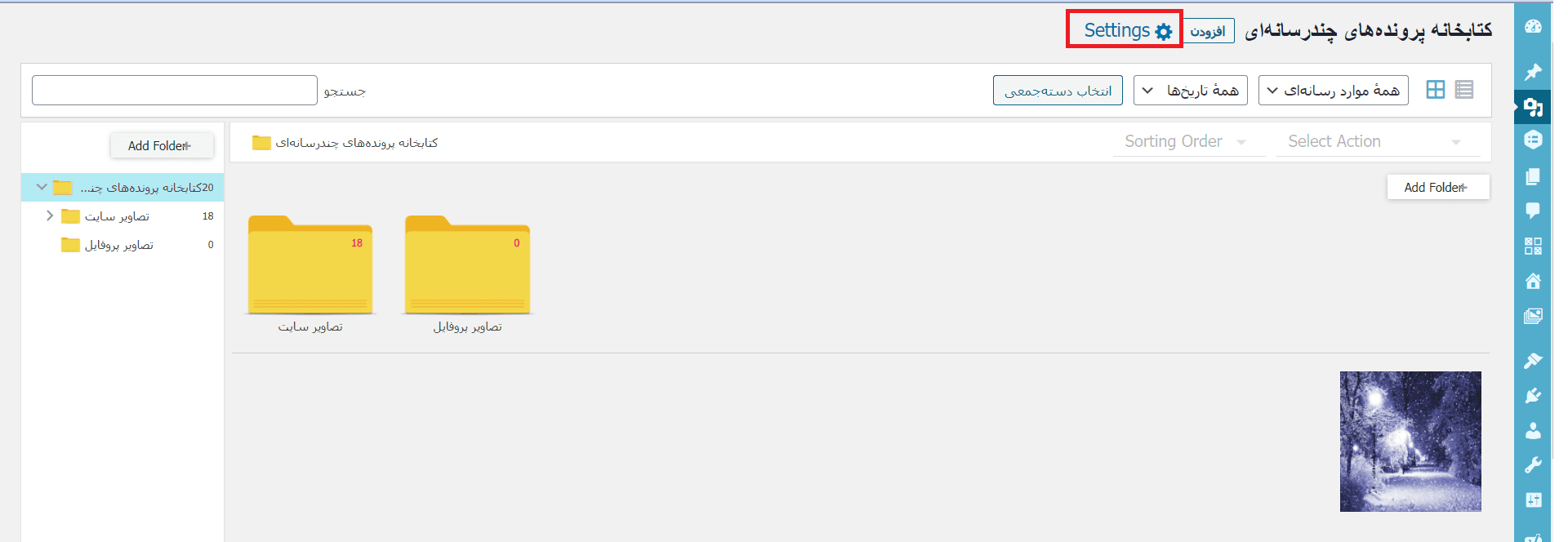
تمامی تنظیمات افزونه در بخش رسانه های وردپرس قرار داد. از بخش بالا گزینه Settings را انتخاب کنید تا وارد تنظیمات افزونه شوید.
نکته: پس از هر تغییر در تنظیمات روی گزینه Save Changes کلیک کنید، سپس صفحه ها مجدد لود کنید.
تنظیمات General
در این بخش تنها یک گزینه Restrict access to folders and files by owner، که دسترسی افراد را به تصاویری وجود دارد محدود می کند. پیشنهاد می کنم تیک این گزینه را بردارید. سپس تنظیمات را ذخیره کنید.
تنظیمات File Types
در این بخش شما می توانید پسوند های مجاز برای آپلود را تنظیم کنید. البته قابل ذکر است که در وژن های 4 به بعد وردپرس امکان تنظیم کردن پسوند های مجاز به دلیل ضعیف شدن امنیت سایت وجود ندارد.
مدیریت پوشه ها
ایجاد پوشه
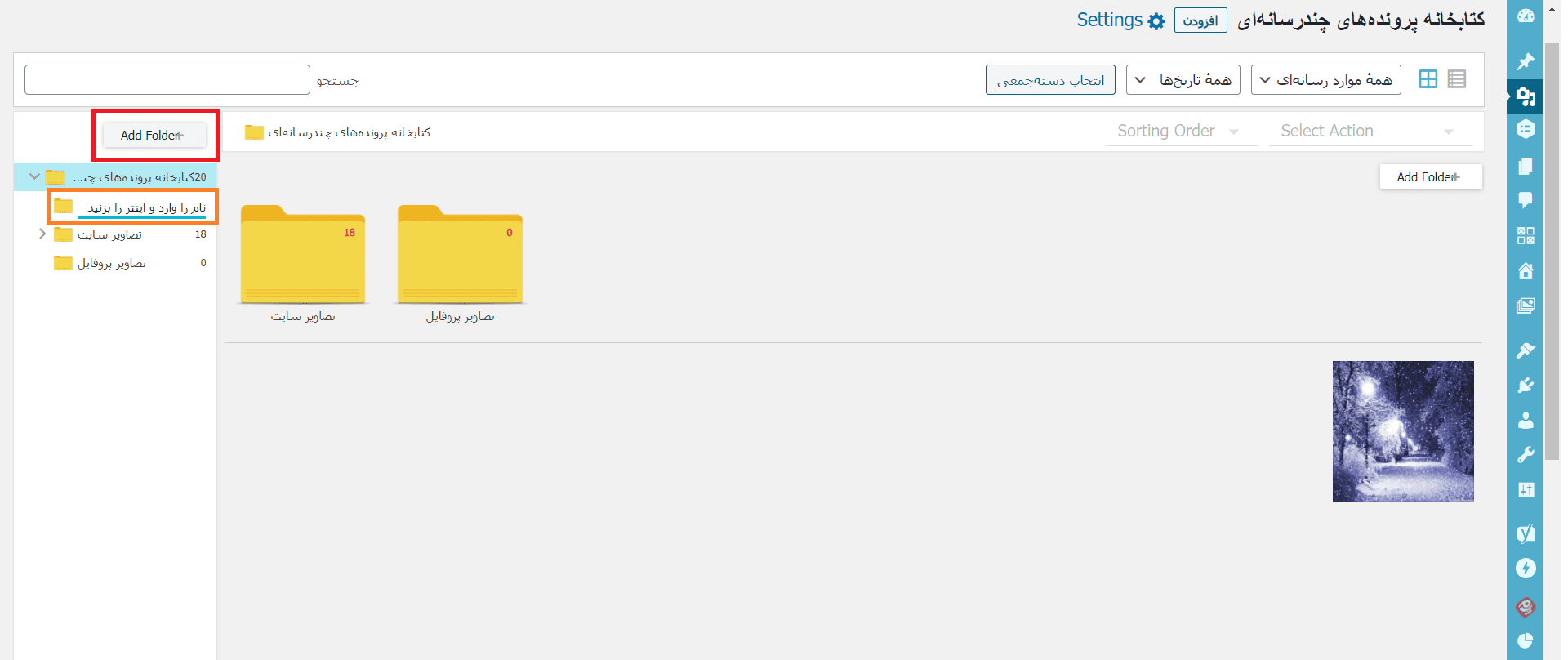
برای ایجاد کردن پوشه کافیست که روی گزینه Add Folder کلیک کنید، نام پوشه را وارد و Enter را بزنید.
ویرایش پوشه
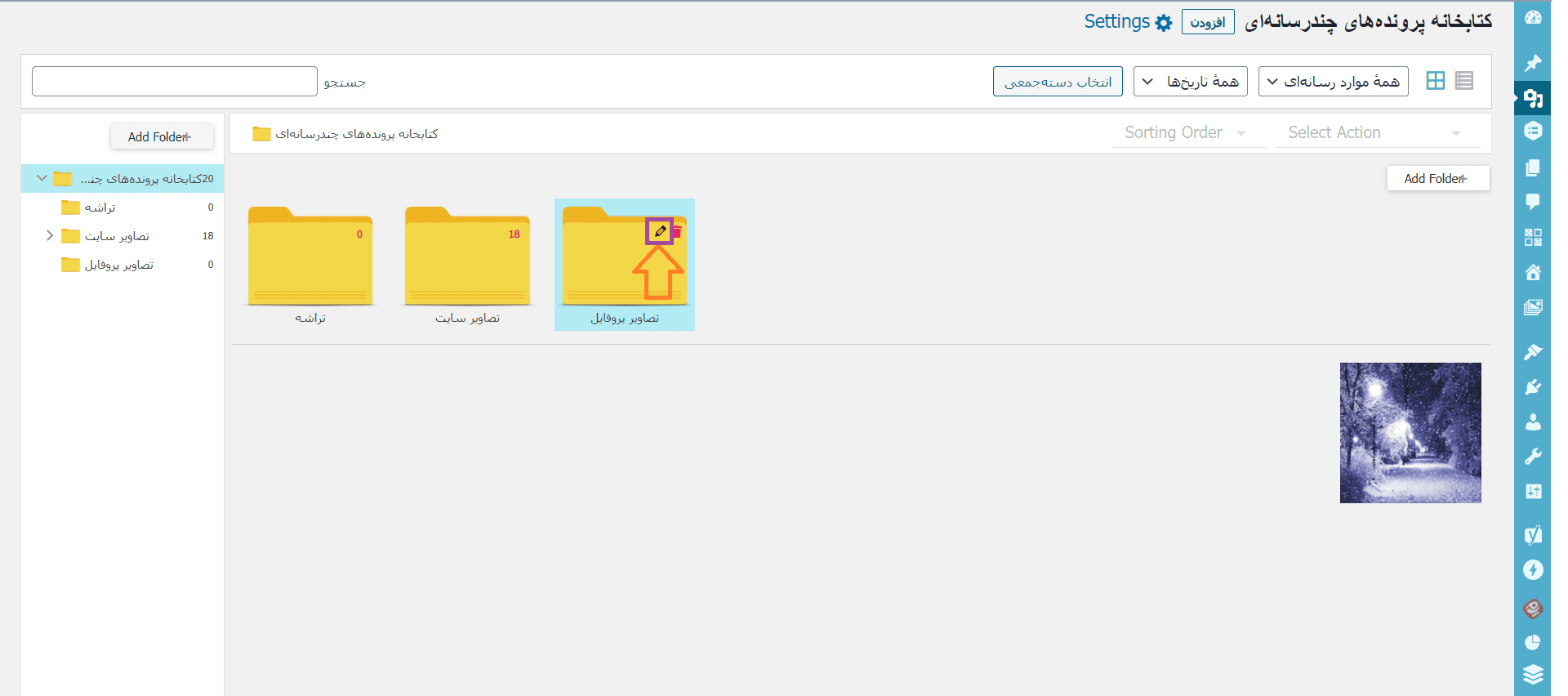
برای تغییر نام پوشه، موس را روی پوشه هدف ببرید، سپس روی نماد مداد کلیک کنید. نام پوشه را وارد و Enter را بزنید.
حذف پوشه
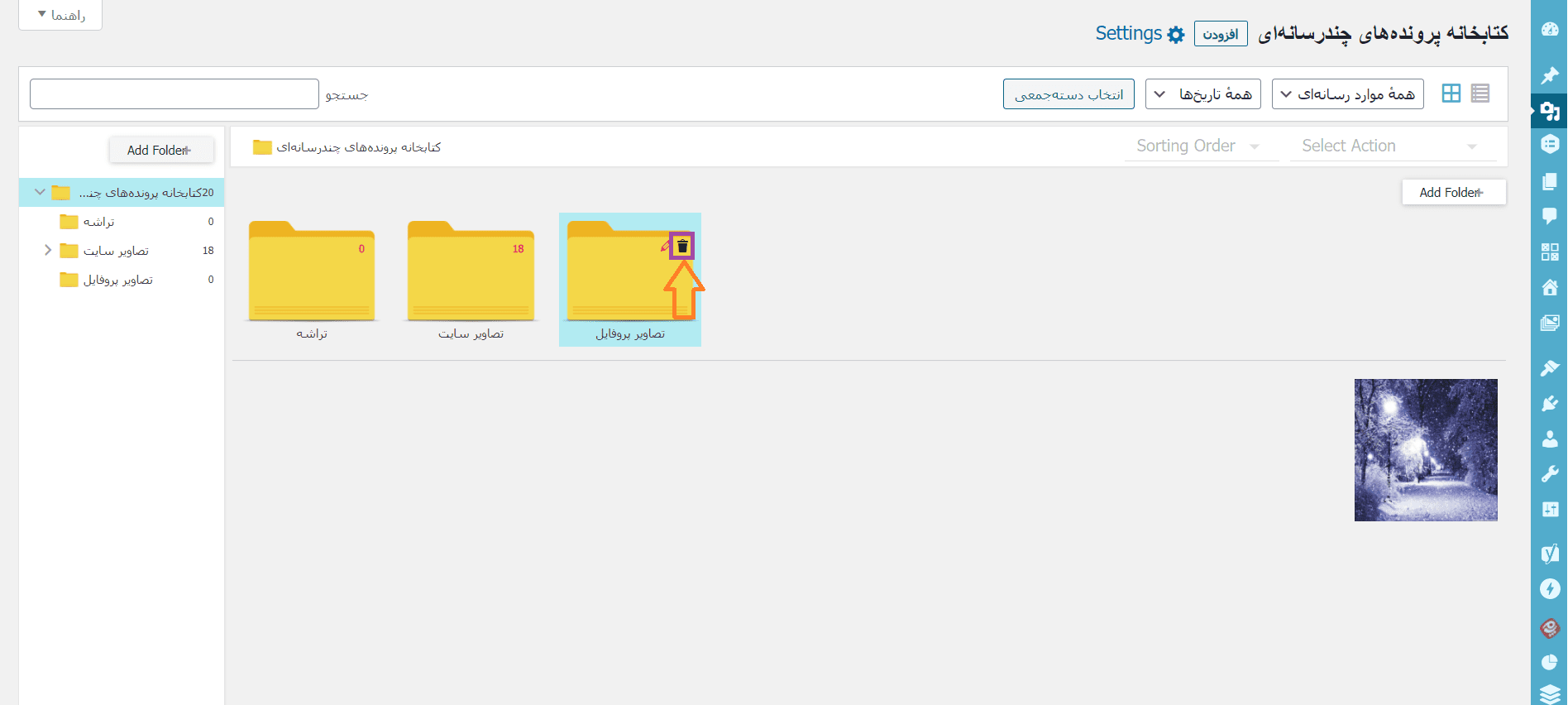
برای حذف پوشه، موس را روی پوشه هدف ببرید، سپس روی نماد سطل آشغال کلیک کنید.
! نکته مهم: با حذف کردن پوشه، تمام فایل های درون آن هم پاک می شود !
ریختن فایل ها در پوشه
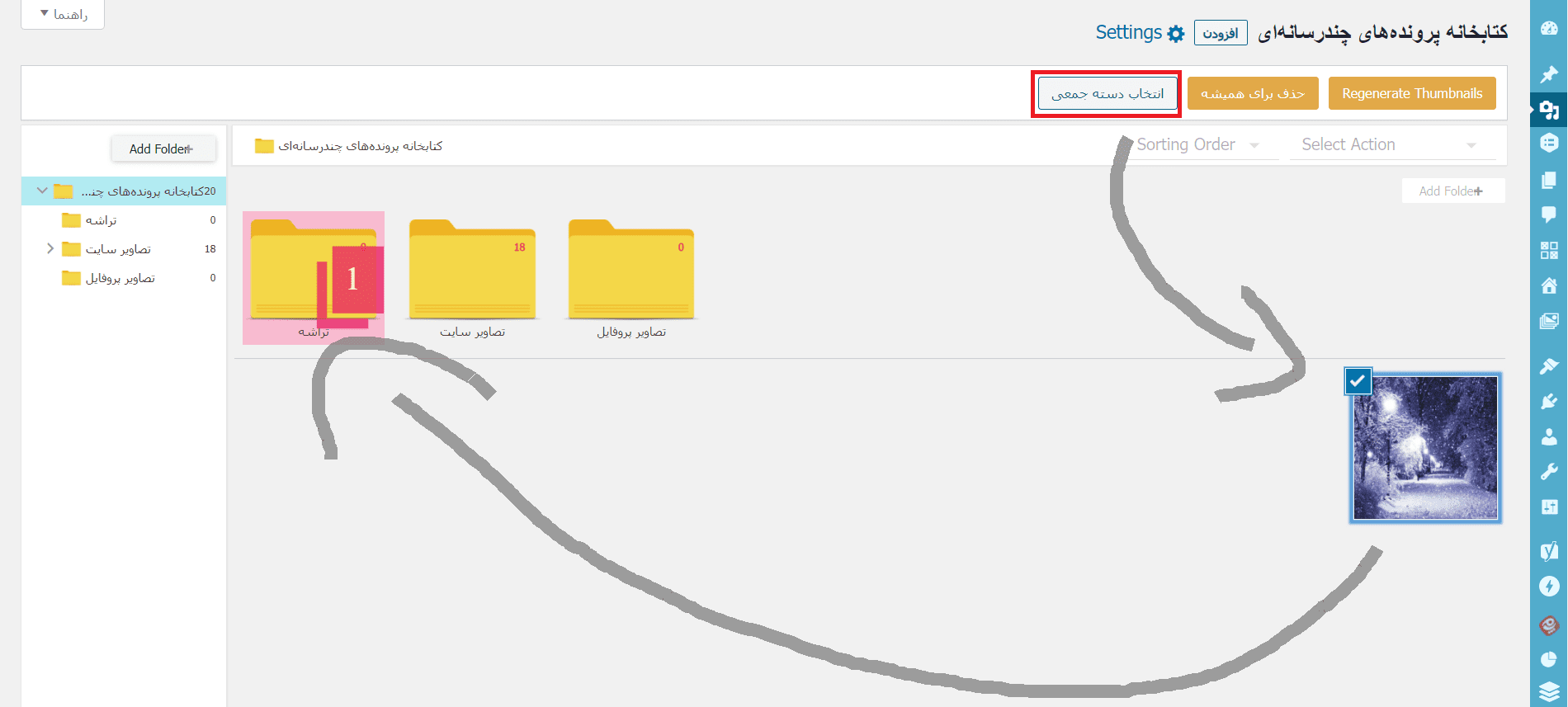
روی گزینه “انتخاب دسته جمعی” کلیک کنید، تصاویر را انتخاب کنید. پس از انتخاب تصویر را روی پوشه هدف بکشید و رها کنید.
مرتب سازی پوشه و فایل ها
برای مرتب سازی پوشه و فایل ها، Sorting Order را انتخاب و بر اساس دلخواه خود تنظیم کنید.
[button color=”red” size=”big” link=”http://www.tarasheha.ir/wp-content/uploads/2020/08/wp-media-folders.zip” icon=”” target=”false”]دانلود افزونه WP Media Folders[/button]
سخن پایانی
امیدوارم از آموزش “پوشه بندی رسانه وردپرس” برای شما عزیزان کاربردی باشد. در صورتی که سوالی دارید از با آی دی Globalizationreport@ در تلگرام، در میان بگذارید.
لینک کوتاه مطلب: https://b2n.ir/587243
[button color=”green” size=”big” link=”https://t.me/tarasheha” icon=”” target=”true”]کانال آموزشگاه تراشه[/button]