این سوال خیلی از هنرجوها در کلاس ICDL هست که چطور روی پوشه رمز بزاریم، شایذ راخت ترین راه برای این کار استفاده از نرم افزار RAR REPEAR باشه، تو این مقاله در حدود 3 دقیقه میخوایم روش رمز گذاری رو آموزش بدیم
پس با ما همراه باشین..
راه دوم استفاده از قابلیت BITLOCER ویندوز هست که از سری WINDOW 7 ULTIMATE به ساختار آن اضافه شد.
مرحله سوم ایجاد یک درایو مجازی:
در این بخش یک پوشه محافظت شده با رمز عبور ایجاد میکنیم، طبق مراحل پایین
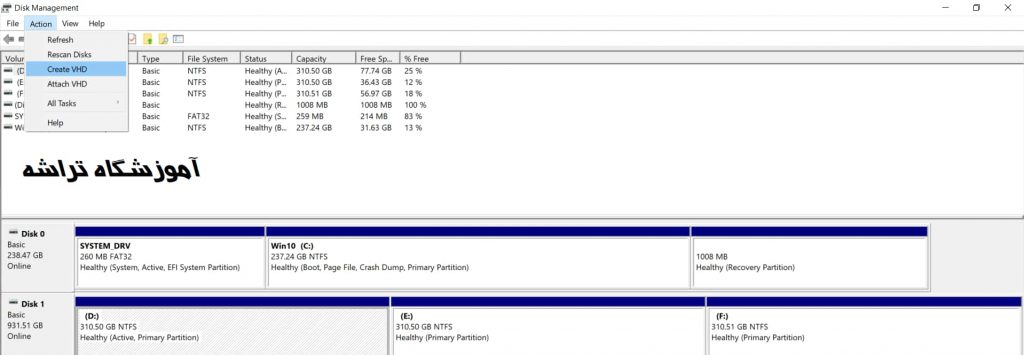
درمنوی START دنبال گزینه DISK MANAGEMENT میگردیم و سپس کزینه ACTION را انتخاب و به دنبال بخش CREAT VHD میگردیم.
- روی دکمه BROWSE کلیک کنین تا محلی برای ذخیره سازی دیسک مجازی انتخاب نمایید.
- یک نام برای درایو به عنوان مثال TARASHEH ایجاد و روی دکمه SAVE کلیک کنید
- در قسمت بعدی در بخش VIRTUAL HARD DISK SIZE فضای را مشخص کنید.به عنوان مثال 5 گیگ اما میتوانین هرمقدار از فضای آزاد هارد دیسک استفاده نمایید.
همچنین میتوانید از بخش VIRTUAL HARD DISK ،FORMAT گزینه VHDX را انتخاب کنید.
گزینه DYNAMICALLY EXPANDING را انتخاب میکنیم،با افزایش فضای ذخیره شدن این قابلیت فصای پوشه رو هم افزایش میده.
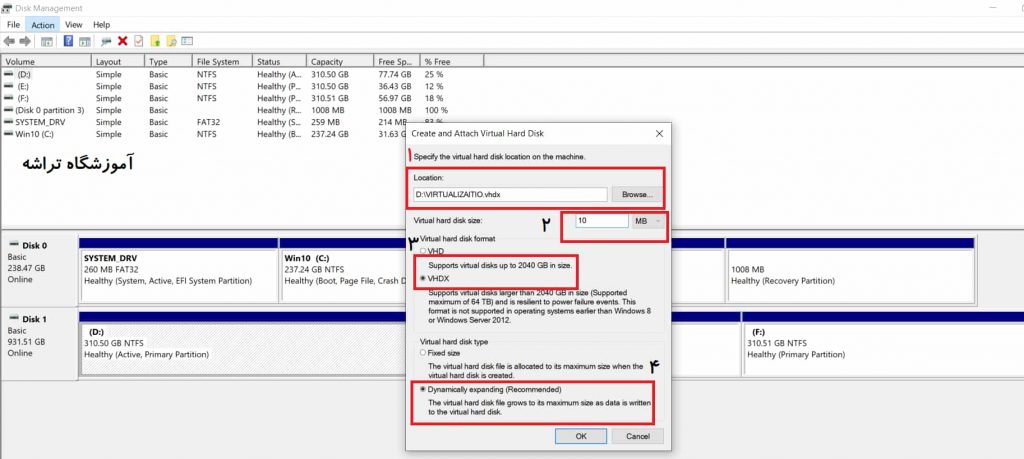
روی دکمه OK کلیک کنین
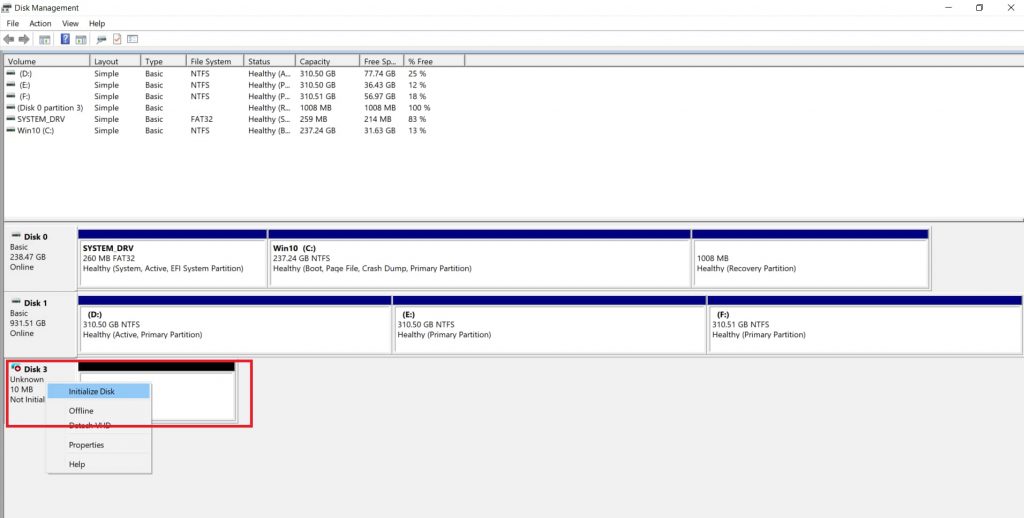
حالا روی دیسک مجازی راست کلیک کنین و گزینه INITIALIZE DISK را انتخاب کنین.
گزینهGPT را در دیسک بوجود آمده ایجاد کنین
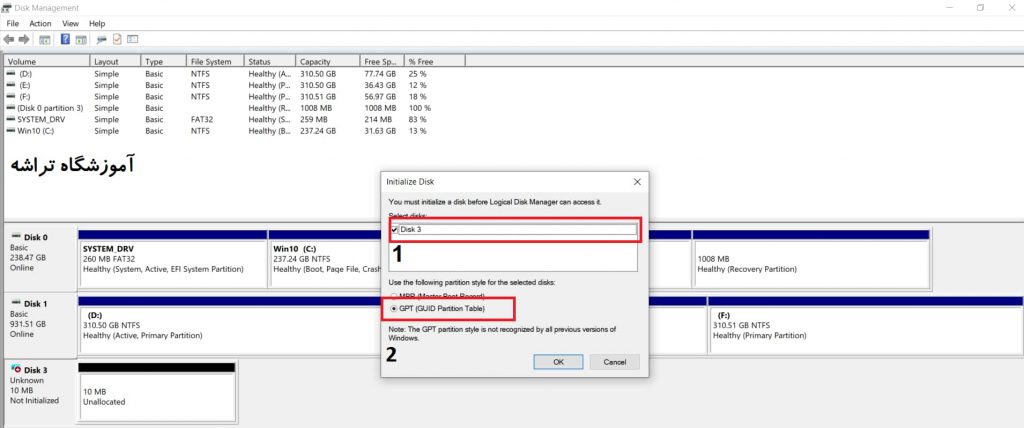
روی دکمه OK کلیک کنین،روی دکمه UNALLOCATED SPACE راست کلیک کنین و NEW SIMPLE VOLUME را انتخاب کنید.
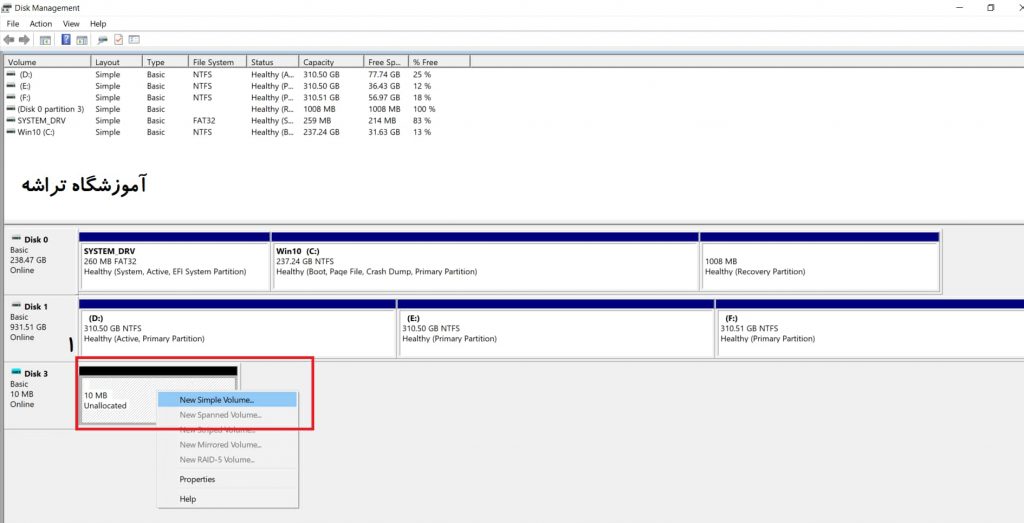
سپس روی دکمه NEXT کلیک کنین
اندازه پیشفرض رو انتخاب کنین
روی دکمه NEXT کلیک کنین
برای انتخاب حرف درایو ASSIGN THE FOLLOWING DRIVE LETTER استفاده کنین.
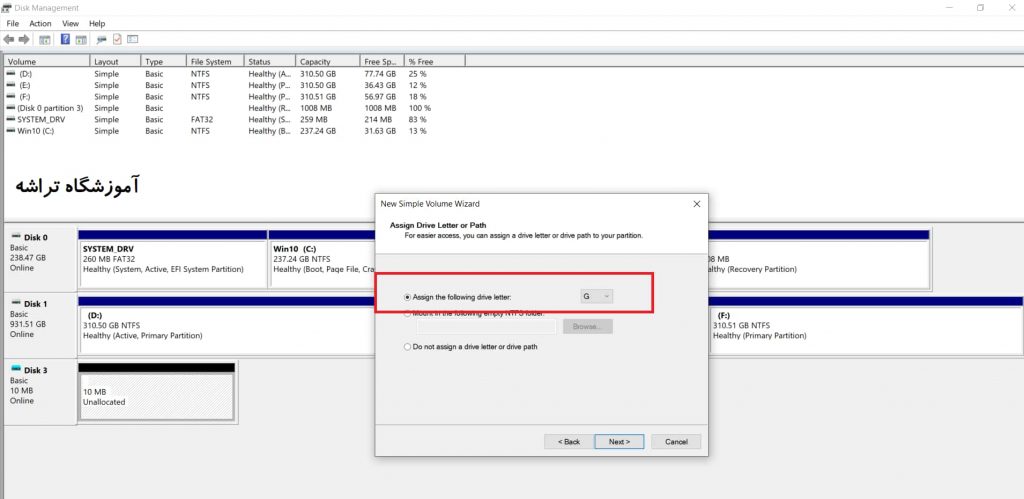
سپس روی دکمه NEXT کلیک کنین.
از منوی کشویی FILE SYSTEM بخش NTFS را انتخاب میکنیم
از بخش ALLOCATION گزینه DEFAULT را انتخاب کرده
سپس در قسمت VOLUME LABEL یک نام که درایو را توصیف میکند انتخاب میکنیم به عنوان مثال نام درایوTARASHEH
درنهاین گزینه PERFORM Q QUICK FORMAT را فعال میکنیم.
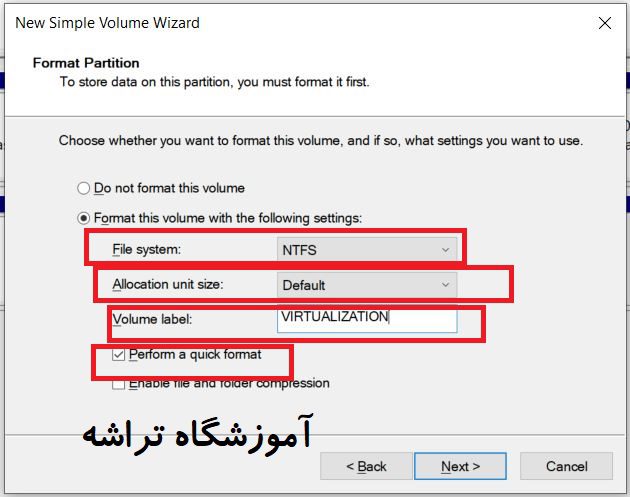
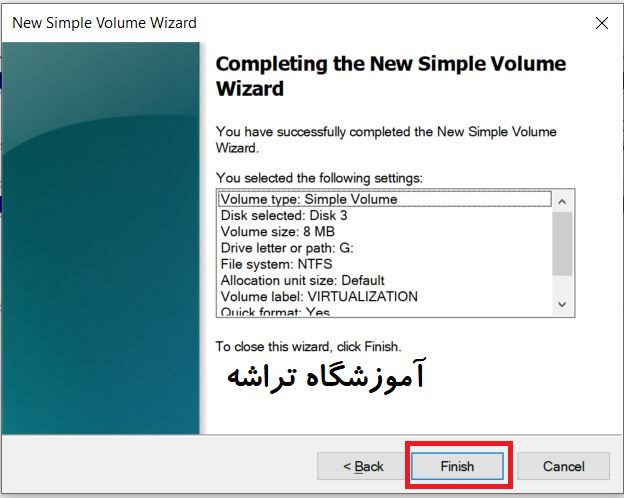
سپس روی دکمه NEXT و پس از اون روی دکمه FINISH کلیک کنید.
وقتی تمام مراحل انجام شد درایو مجازی ایجاد میشه، حالا میتونین از اون برای ذخیره فایل ها با رمز گذاری به کمک BITLOCKER استفاده کنین.