
جستجو برای:
سبد خرید 0
  • صفحه اصلی
    • مقالات
  • تعرفه دوره های آموزشگاه تراشهداغ
    • دوره ها
      • تقویم آموزشی
      • پکیج آفلاینتخفیف
  • ثبت نام در آکادمی تراشه
    • نمونه سوالات
      • سوالات کامپیوتر ICDL
      • سوالات حسابداری
  • تماس با ما
  • اساتید آموزشگاه تراشه
ورود
[suncode_otp_login_form]
گذرواژه خود را فراموش کرده اید؟
عضویت
[suncode_otp_registration_form]

داده های شخصی شما برای پشتیبانی از تجربه شما در این وب سایت، برای مدیریت دسترسی به حساب کاربری شما و برای اهداف دیگری که در سیاست حفظ حریم خصوصی ما شرح داده می شود مورد استفاده قرار می گیرد.

  • 02536639915
  • mcitpmit@gmail.com
  • تعرفه دوره های اکادمی
  • اخبار
  • علاقمندی ها
0
  • صفحه اصلی
    • مقالات
  • تعرفه دوره های آموزشگاه تراشهداغ
    • دوره ها
      • تقویم آموزشی
      • پکیج آفلاینتخفیف
  • ثبت نام در آکادمی تراشه
    • نمونه سوالات
      • سوالات کامپیوتر ICDL
      • سوالات حسابداری
  • تماس با ما
  • اساتید آموزشگاه تراشه
شروع کنید
0
آخرین اطلاعیه ها
لطفا برای نمایش اطلاعیه ها وارد شوید
  • صفحه اصلی
    • مقالات
  • تعرفه دوره های آموزشگاه تراشهداغ
    • دوره ها
      • تقویم آموزشی
      • پکیج آفلاینتخفیف
  • ثبت نام در آکادمی تراشه
    • نمونه سوالات
      • سوالات کامپیوتر ICDL
      • سوالات حسابداری
  • تماس با ما
  • اساتید آموزشگاه تراشه
شروع کنید

وبلاگ

آکادمی تراشه کامپیوتر حسابداری زبان ۱۳۶۸ > اخبار > دسته‌بندی نشده > چگونه داده ها را جابجا و كپی كنیم

چگونه داده ها را جابجا و كپی كنیم
1 نوامبر 2017
ارسال شده توسط آکادمی تراشه
دسته‌بندی نشده

اگر مجبور شوید داده ها را به محل دیگری از برگه كاری جابجا یا كپی كنید و محل جدید در نزدیكی محل اولیه باشد ساده ترین راه برای این كار، این است كه داده ها را با ماوس بكشید و رها كنید. خواه بخواهید یك سلول را جابجا یا كپی كنید، خواه بخواهید محدوده ای از سلول ها را جابجا یا كپی كنید، روش كشیدن و رها كردن، روش ساده و سریعی است.


سلول ها را برای انتقال انتخاب كنید

چگونه داده ها را جابجا و كپی كنیم

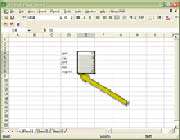
برای انتقال دادن سلول ها، ابتدا محدوده سلو ل‌هایی كه می خواهید انتقال دهید را انتخاب كنید. با ماوس به یكی از خط های مرزی محدوده انتخاب شده اشاره كنید تا اشاره گر ماوس بصورت یك فلش و یك علامت عدسی میكروسكوپ در آید.


سلول ها را رها كنید

چگونه داده ها را جابجا و كپی كنیم

محدوده را به محل جدید بكشید. هنگامی كه ماوس را می كشید، خط دور محدوده در برگه كاری جابجا می شود و یك Screen Tip ، آدرس محل محدوده جاری را نشان می دهد. وقتی كه خط مرزی به جایی كه می خواهید رسید، با رها كردن دكمه ماوس، داده ها را رها كنید.


محدوده جابجا می شود

چگونه داده ها را جابجا و كپی كنیم

محدوده به محل جدید جابجا می شود.

اکسل مهارتی

سلول ها را برای كپی كردن انتخاب كنید

چگونه داده ها را جابجا و كپی كنیم

برای كپی كردن سلول ها، محدوده سلول هایی كه می خواهید كپی كنید را انتخاب كنید و با ماوس به یكی از خطوط مرزی محدوده انتخاب شده اشاره كنید تا اشاره گر ماوس بصورت یك فلش در آید. محدوده را به محل جدید بكشید.

سلول ها را بكشید

چگونه داده ها را جابجا و كپی كنیم

در حالی كه اشاره گر ماوس را می كشید، یك خط مرزی در برگه كاری حركت می كند و یك Screen Tip ، آدرس محل محدوده را نشان می دهد.


كلید Ctrl را بفشارید و سلول ها را رها كنید

چگونه داده ها را جابجا و كپی كنیم

وقتی كه خط مرزی محدوده به جایی كه می خواهید رسید، كلید Ctrl را نگه دارید و با رها كردن دكمه ماوس، داده ها را رها كنید. وقتی كه Ctrl را می فشارید، اشاره گر ماوس بصورت یك علامت بعلاوه در می آید و نشان می دهد كه در حال كپی كردن است. یك كپی از داده‌ها در محل جدید رها می شود.


*توجه *

كپی یا جابجا كردن به محل های دورتر

اکسل مهارتی

اگر می خواهید داده ها را به محل های دورتری(به یك برگ كاری یا صفحه دیگر یا به ناحیه دورتر) كپی یا جابجا كنید، از دكمه های Copy ، Cut ، Paste ، در نوار ابزار بصورتی كه در بخش1 ، كار عملی11 «چگونه داده ها را كپی، Cut و Paste كنیم» شرح داده شده است استفاده كنید.

كپی یا جابجا كردن بیش از یك مورد

اکسل مهارتی

با باز كردن كادر وظیفه Office Clipboard (از منوی Edit ، گزینه Office Clipboard را انتخاب كنید)، انتخاب تك تك موارد و كلیك كردن روی دكمه Copy یا Cut در نوار ابزار، می توانید بیش از یك مورد (آیتم) را كپی یا جابجا كنید. بعد از انتخاب آیتم ها، از دكمه های كادر وظیفه Office Clipboard برای Paste كردن آنها در محل های جدید بصورت تك تك یا بصورت گروهی استفاده كنید.

شما عزیزان میتوانید دوره تخصصی حسابداری را در کنار ما بگذرانید

برای اطلاع بیشتر اینجا را کلیک کنید.

برچسب ها: دوره تخصصی حسابداریدوره حسابداری قمکامپیوتر قم
درباره آکادمی تراشه

تیم تولید محتوا آکادمی تراشه به منظور بهبود در امر پشتیبانی آنلاین هنرجویان دوره های مختلف ایجاد شد

نوشته‌های بیشتر از آکادمی تراشه
قبلی چگونه در برگه‌های كاری حركت كنیم-حسابداری کسب و کار
بعدی صفر تاصد آموزش حسابداری قم، همه چی که باید بدونی تا بازار کار

دیدگاهتان را بنویسید لغو پاسخ

جستجو
جستجو برای:
پشتیبانی

تیم پشتیبانی آکادمی تراشه همواره در خدمت شماست تا به سوالات و نیازهای شما پاسخ دهد.

خبرنامه

ایمیل خودتون رو وارد کنید تا از آخرین های آکادمی مطلع یشین

[mc4wp_form id=380]

تماس با ما

  • قم میدان مطهری کوی سازمان آب ساختمان تراشه پلاک ۲۸
  • ۰۲۵۳۶۶۳۹۹۱۵(از شنبه تا پنج شنبه ساعت ۹/۰۰ الی ۲۱/۰۰
  • ایمیل آکادمی mcitpmit@gmail.com

لینک های مفید

  • صفحه اصلی
    • مقالات
  • تعرفه دوره های آموزشگاه تراشه
    • دوره ها
      • تقویم آموزشی
      • پکیج آفلاین
  • ثبت نام در آکادمی تراشه
    • نمونه سوالات
      • سوالات کامپیوتر ICDL
      • سوالات حسابداری
  • تماس با ما
  • اساتید آموزشگاه تراشه
  • صفحه اصلی
    • مقالات
  • تعرفه دوره های آموزشگاه تراشه
    • دوره ها
      • تقویم آموزشی
      • پکیج آفلاین
  • ثبت نام در آکادمی تراشه
    • نمونه سوالات
      • سوالات کامپیوتر ICDL
      • سوالات حسابداری
  • تماس با ما
  • اساتید آموزشگاه تراشه

شبکه های اجتماعی

Facebook Twitter Youtube icon--white

© ارائه توسط آکادمی تراشه – 140۳. تمامی حقوق محفوظ می باشد.