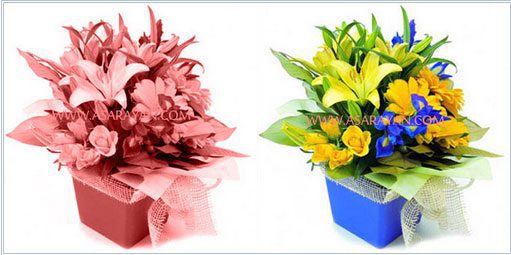
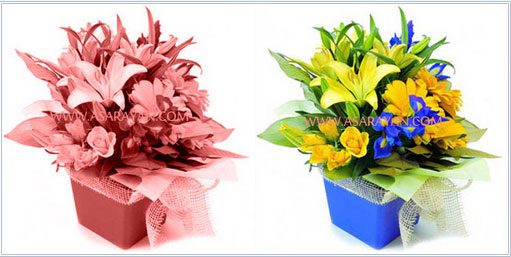
در دنیای واقعی ، وقتی قلم مو را مدتی بر روی نقطه ای قرار می دهید ، ممکن است اتفاقهای متفاوتی رخ دهد.
بسته به نوع رنگ ،آمیختگی رنگها، میزان کدر بودن آن ،خشک یا مرطوب بودن رنگ لایه قبلی و سایر عوامل
ممکن است نتیجه کار
را به صورتهای مختلفی ظاهر کند.
در فتوشاپ با استفاده از حالتهای آمیختگی رنگ می توانید تمام این حالتها را کنترل کنید.
چنانچه از درس قبل به خاطر دارید در نوار Option مربوط به ابزارهای نقاشی و ویرایش ،انتخاب Mode وجود داشت
که توسط آن می توانستید حالت آمیختگی نهایی رنگها را تعیین کنید و حالا وقت آن رسیده است که آمیختگی رنگها
را بررسی نماییم .
[highlight color=”green”]با مـــــا در تــــــراشه همــــــــراه باشید.[/highlight]
انتخاب حالت آمیختگی
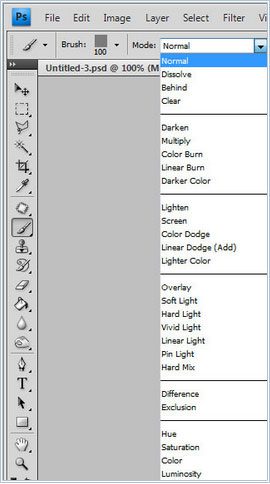
برای انتخاب حالت آمیختگی در نوار Option مربوط به یکی از ابزارهای نقاشی یا ویرایش از فهرست لیستی Mode
یکی از حالتهای آمیختگی را می توانید انتخاب نمایید .برای مثال در شکل زیر فهرست لیستی mode از نوار option
مربوط به Brush Tool نشان داده شده است .
مد Normal
در این مد ، رنگ آمیختگی یا به عبارت دیگر رنگی که با آن در حال نقاشی هستید جایگزین رنگ موجود یا پایه می شود .
این مد حالت پیش فرض در نوار Option می باشد .
مد Dissolve
در این مد ، رنگ آمیختگی جایگزین رنگ پایه می شود .به هر حال نتیجه رنگ پیکسلها به صورت تصادفی به رنگ پایه یا
به رنگ آمیختگی خواهد بودو این نتیجه بستگی به درجه ماتی هر پیکسل در آن محل دارد .
مد Behind
در این مد ، تنها قسمت های ترانسپارنت لایه مورد نقاشی یا ویرایش قرار می گیرد .
در این مد به نظر می رسد که شما در پشت صفحه کار کرده اید . توجه کنید که اگر بخش ترانسپارنت در صفحه وجود
نداشته باشد و یا لایه ای غیر از لایه BackGround وجود نداشته باشد این جلوه یا مد قابل مشاهده نخواهد بود.
همچنین این مد تنها در لایه هایی که حالت Transparency آنها قفل نشده است کار می کند .
مد clear
در این مد در هنگام نقاشی یا ویرایش پیکسل ، آن را به حالت ترانسپارنت تبدیل می کند. این مد ،
برای ابزار خط ، ابزار Paint ، ابزار Brush ، ابزار Pencil ، دستور Fill و دستور Stroke قابل دستیابی است .
در استفاده از این مد حالت ترانسپارنت لایه نباید قفل باشد .
مد Darken
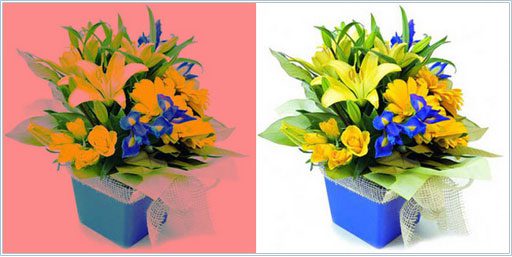
در این مد به اطلاعات رنگ در هر کانال توجه شده و بعد از آن ، هر کدام از رنگهای پایه با آمیختگی تیره تر باشد
آن رنگ انتخاب می شود.پیکسلی که روشن تر از رنگ آمیختگی است با رنگ آمیختگی جایگزین می شود
و پیکسلی که تیره تر از رنگ آمیختگی است بدون تغییر می ماند .
مد Multiplay
در این مد رنگ پایه در رنگ آمیختگی ضرب می شود و رنگ نتیجه اغلب تیره تر می باشد . Multiplay کردن
هر رنگ با رنگ مشکی ، رنگ مشکی تولید خواهد کرد و Multiplay کردن هر رنگ با سفید نتیجه اش عدم تغییر
رنگ خواهد بود .اثر Multiplay کردن رنگها شبیه مارک دار کردن یک عبارت در داخل یک متن می باشد .
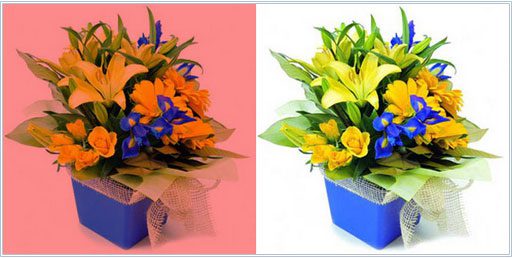
مد Color burn
در این مد ، رنگ پایه تیره تر شده و با اضافه کردن کنتراست رنگ آمیختگی را منعکس می کند .
حالت آمیختگی با سفیدی هیچ تغییری ایجاد نمی کند .
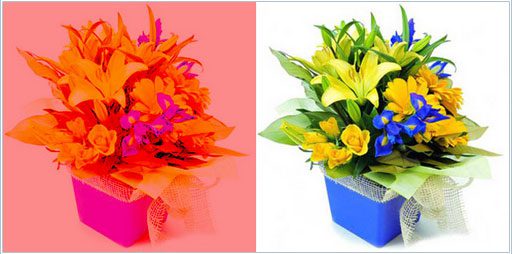
مد Linear Burn
در این مد ، رنگ پایه تیره تر شده و با کم کردن روشنایی ، رنگ آمخیتگی را منعکس می کند .
حالت آمیختگی با سفید هیچ تغییری ایجاد نمی کند .
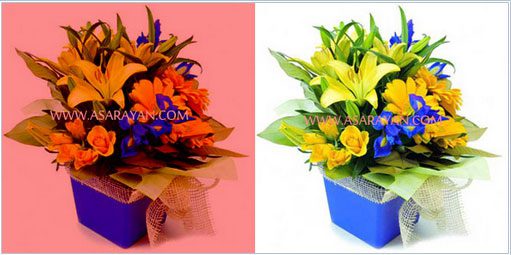
مد Lighten
در این مد ، به اطلاعات کانالها توجه شده و با توجه به اینکه رنگ پایه یا رنگ آمیختگی روشن تر باشد به صورت رنگ روشن
خواهد شد .پیکسل های تیره تر از رنگ آمیختگی با رنگ آمیختگی جایگزین خواهد شد و پسکسل های روشن تر از
رنگ آمیختگی تغییر پیدا نخواهند کرد .
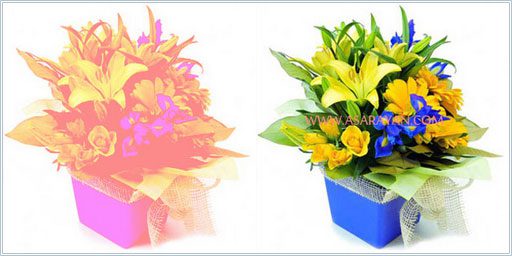
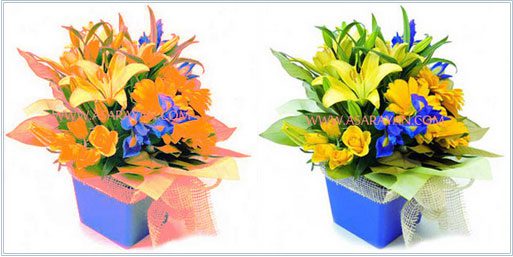
مد Screen
در این مد ، معکوس رنگهای پایه و آمیختگی درهم ضرب می شوند و رنگ نتیجه اغلب رنگی روشن تر خواهد بود .
حالت آمیختگی با رنگ سیاه تغییری ایجاد نمی کند و حالت آمیختگی با سفید ، رنگ سفید تولید می کند.اثر این مد ،
مانند این است که با ماده سفید کننده بر روی تصویری خط بکشید .
[highlight color=”green”]با مـــــا در تــــــراشه همــــــــراه باشید.[/highlight]
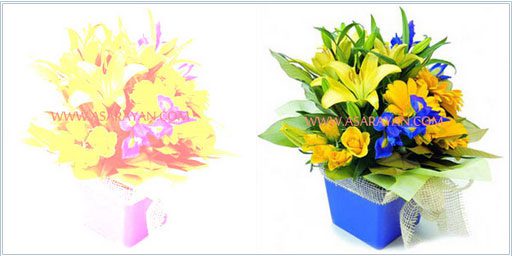
مد Color Dodge
آمیختگی رنگها
این مد رنگ روشنتر از رنگ پایه تولید می کند و با کم کردن کنتراست رنگ آمیختگی را منعکس می کند .در این مد
آمیختگی با رنگ سایه تغییری ایجاد نمی کند .
[highlight color=”green”]با مـــــا در تــــــراشه همــــــــراه باشید.[/highlight]
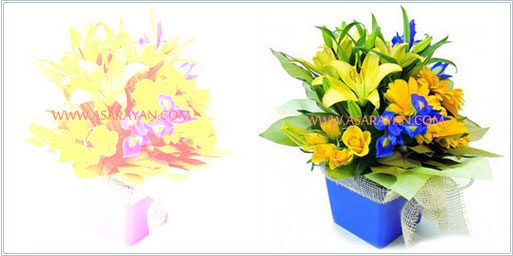
مد Linear Dodge
در این مد ، رنگ روشن تر از رنگ پایه تولید می شود و با فزایش روشنایی ، رنگ آمیختگی را منعکس می کند .
در این مد آمیختگی با رنگ سایه ، تغییری ایجاد نمی کند .
[highlight color=”green”]با مـــــا در تــــــراشه همــــــــراه باشید.[/highlight]
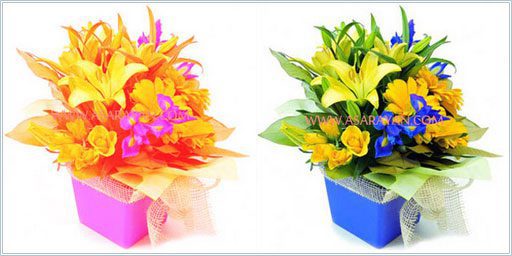
مد Overlayدر فتوشاپ
آمیختگی رنگها
این مد ، بسته به رنگ پایه ، حالت Multipaly یا Screen را ایجاد می کند . اما رنگ پایه های روشن شده و سایه دار شده
را حفظ می کند. در این مد ، رنگ پایه با رنگ آمیختگی جایگزین نمی شود اما رنگ پایه با رنگ آمیختگی ،جهت انعکاس
روشنایی یا سایگی رنگ اصلی مخلوط می شود .
[highlight color=”green”]با مـــــا در تــــــراشه همــــــــراه باشید.[/highlight]
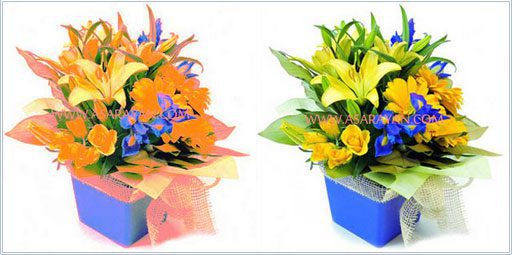
مد Soft Lightدر فتوشاپ
آمیختگی رنگها
این مد ، بسته به رنگ آمیختگی حالت تیره گی یا روشنتری ایجاد می کند.جلوه آن مانند این است که نقطه های
درخشانی بر روی تصویر ایجاد شده باشند . در رنگهای بسیار روشن این جلوه محسوس نیست .
[highlight color=”green”]با مـــــا در تــــــراشه همــــــــراه باشید.[/highlight]
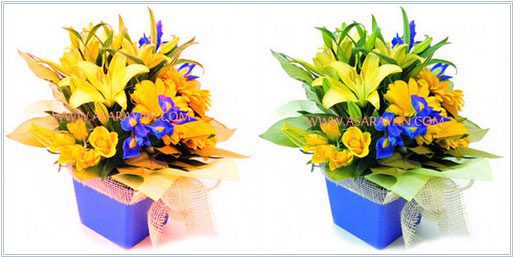
مد Hard Lightدر فتوشاپ
آمیختگی رنگها
این مد بسته به رنگ آمیختگی رنگها را در یکدیگر ضرب یا Screen می کند. جلوه این مد مانند ایجاد نقطه های
درخشان و زمخت بر روی تصویر است .
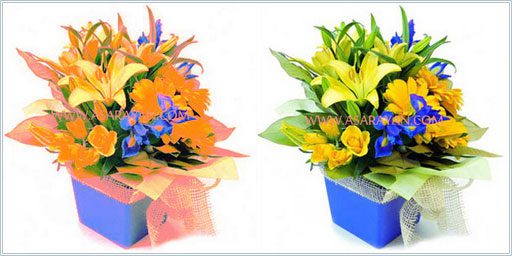
مد Vivid Lighدر فتوشاپ
آمیختگی رنگها
این مد بسته به رنگ آمیختگی با افزایش کنتراست باعث تیره شدن یا روشن شدن رنگها می شود .اگر رنگ آمیختگی
روشن تر از 50% خاکستری باشد با کاهش کنتراست تصویر روشن تر می شود و اگر رنگ آمیختگی تیره تر از 50%
خاکستری باشد با کاهش روشنایی تصویر تیره تر می شود .
[highlight color=”green”]با مـــــا در تــــــراشه همــــــــراه باشید.[/highlight]
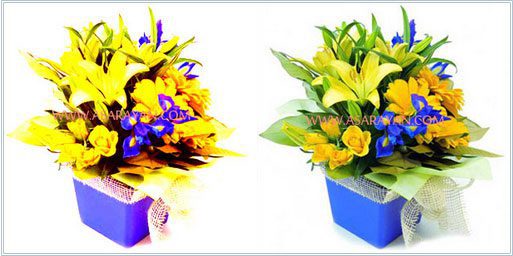
مد Linear lightدر فتوشاپ
آمیختگی رنگها
در این مد بسته به رنگ آمیختگی رنگ روشن تر یا تیره تر می شوند.اگر رنگ آمیختگی روشن تر از 50%
خاکستری باشد ،با افزایش روشنایی تصویر روشن تر می شود و اگر رنگ آمیختگی روشن تر باشد پیکسل
های تیره تراز رنگ آمیختگی جایگزین می شوند و پیکسل های روشن تر از رنگ آمیختگی تغییر پیدا نمی کنند
و اگر رنگ آمیختگی تیره تر از خاکستری 50% باشد پیکسل های روشن تر از رنگ آمیختگی جایگزین می شوند
و پیکسل های تیره تر از رنگ آمیختگی تغییر نمی کنند .
مد Differevce در فتوشاپ
در این مد ، رنگ آمیختگی از رنگ پایه کم می شود و یا رنگ پایه از رنگ آمیختگی کم می گردد و این بستگی به بیشتر
بودن اندازه روشنایی آنها دارد .
[highlight color=”green”]با مـــــا در تــــــراشه همــــــــراه باشید.[/highlight]
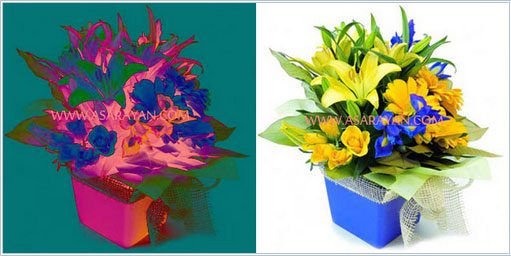
مد Exclusionدر فتوشاپ
آمیختگی رنگها
اثر این مد همانند مد Differevce می باشد اما دارای کنتراست کمتری است .
[highlight color=”green”]با مـــــا در تــــــراشه همــــــــراه باشید.[/highlight]
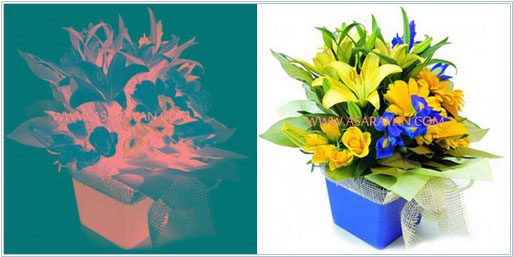
مد Hue در فتوشاپ
آمیختگی رنگها
مد Hue ترکیبی از روشنایی و میزان اشباع رنگ پایه و ماهیت رنگ Hue آمیختگی را ایجاد می کند .
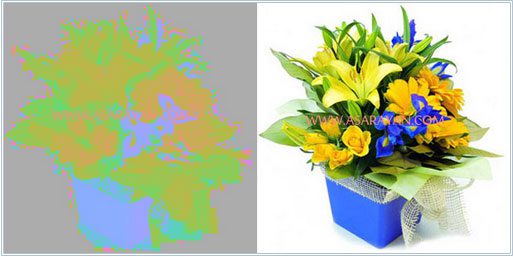
مد Saturation در فتوشاپ
آمیختگی رنگها
این مد ، رنگی با استفاده از لومینانس و Hue رنگ پایه و میزان اشباع رنگ ، آمیختگی ایجاد می کند .
نقاشی در این مد در ناحیه با اشباع صفر خاکستری تغییری ایجاد نمی کند .
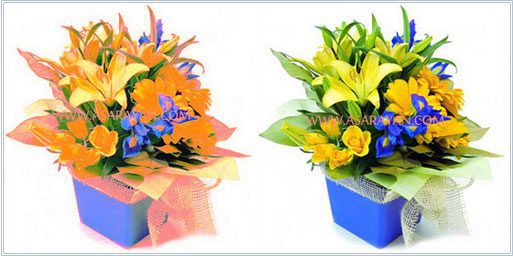
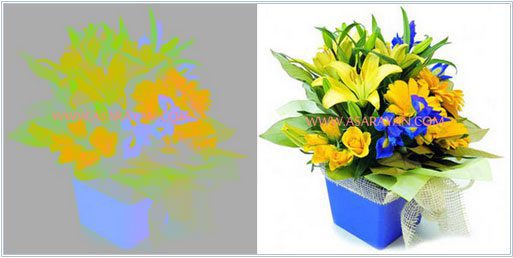
مد Color در فتوشاپ
آمیختگی رنگها
این مد نتیجه ای با استفاده از لومینانس رنگ پایه و Hue , Satturation رنگ ، آمیختگی ایجاد می کند. این مد ،
سطح رنگ خاکستری را در تصویر حفظ می کند و مفیر برای رنگ آمیزی تصویرهای تک رنگ می باشد .
[highlight color=”green”]با مـــــا در تــــــراشه همــــــــراه باشید.[/highlight]
مد Luminosity در فتوشاپ
آمیختگی رنگها
این مد ، رنگ نتیجه را با استفاده از Hue و Saturation رنگ پایه و Luminosity ، رنگ آمیختگی ایجاد می کند.این مد ،
نتیجه ای معکوس با مد Color ایجاد می کند .